
Coisas que eu quero fazer
Isso irá gravar a sua tela do Windows.
Embora isso possa ser feito usando aplicativos como o OBS, vou mostrar como fazer isso facilmente usando um recurso do Windows 11.
gravação
Ative o aplicativo que deseja gravar e pressione as teclas Win+G.
A seguinte interface gráfica será exibida.
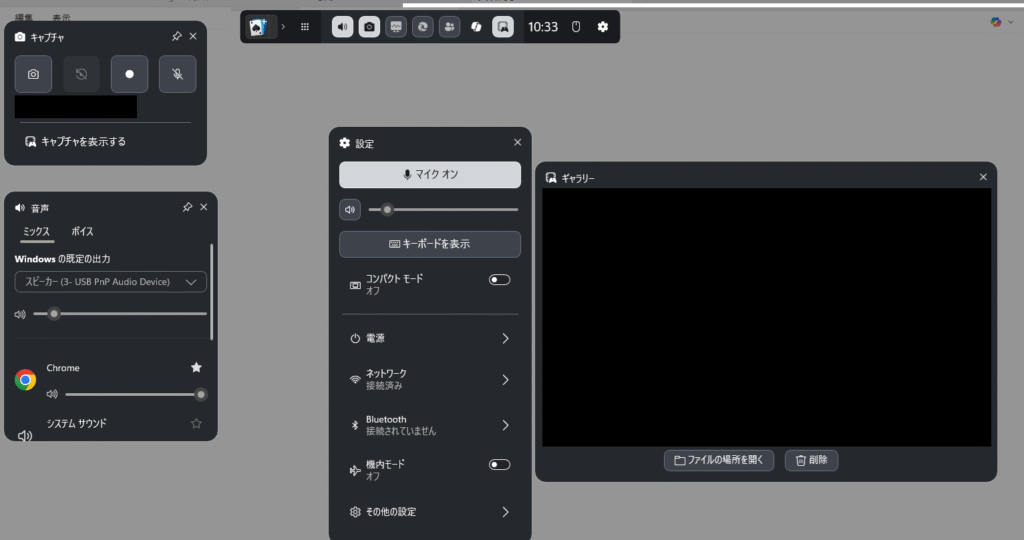
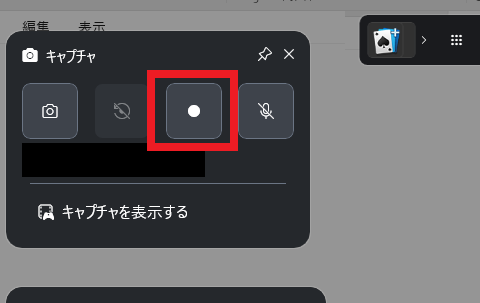
Clique no ícone circular no canto superior esquerdo para iniciar a gravação.
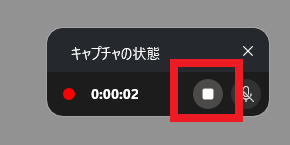
Ao iniciar a gravação, a seguinte interface gráfica aparecerá no canto superior direito.
Clicar no quadrado interromperá a gravação.
Ocultar o cursor do mouse
Por padrão, ao gravar, o cursor do mouse também é gravado.
Você pode impedir que o cursor do mouse seja gravado usando o seguinte método.
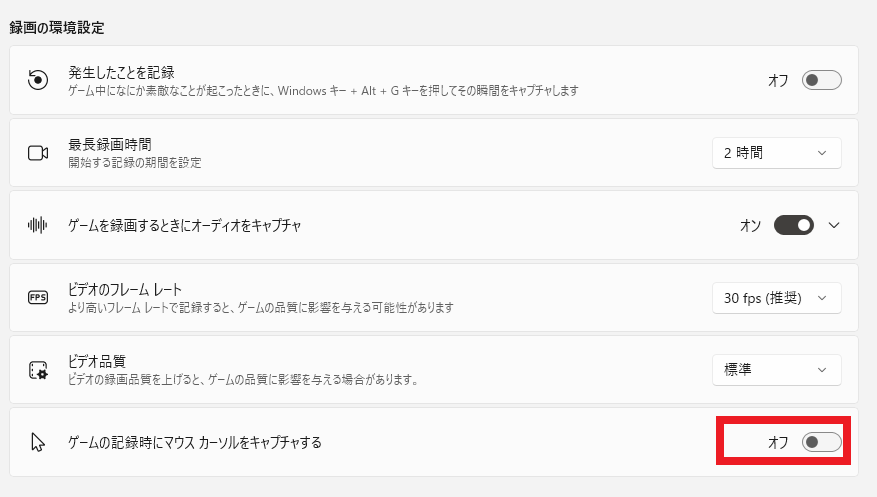
Abra as Configurações do Windows, abra Jogos no lado esquerdo e, em seguida, selecione Capturar.
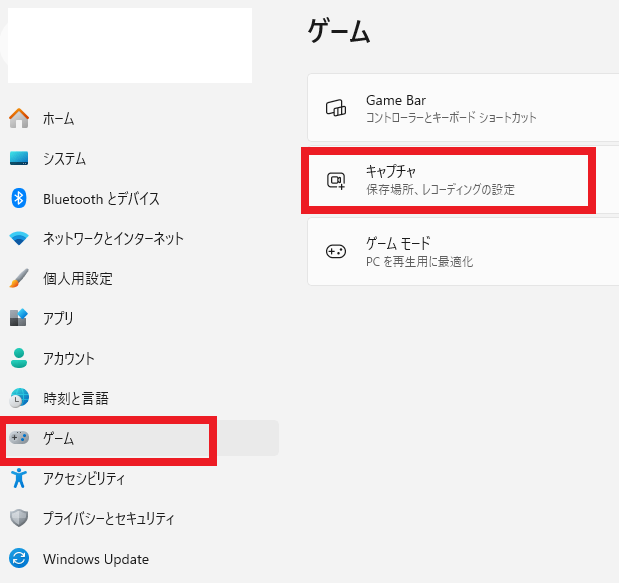
Desative a opção ‘Capturar cursor do mouse’ ao gravar o jogo .
solução de problemas
Não foi possível iniciar a gravação.
O botão de gravação pode não estar ativo e, ao clicar nele, pode ser exibida a mensagem: ‘ Os recursos do jogo não estão disponíveis na área de trabalho do Windows ou no Explorador de Arquivos’.
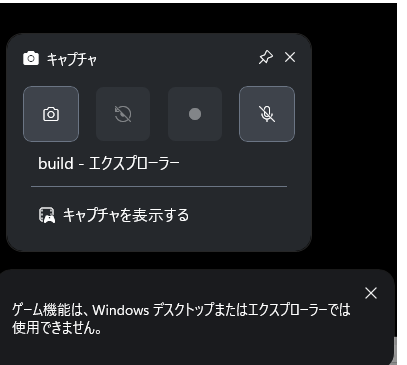
Isso ocorre porque o aplicativo não está ativo. Selecione o aplicativo que deseja gravar e pressione Win+G. (Por outro lado, essa função não grava a área de trabalho do Windows nem a tela do Explorador de Arquivos.)
O menu de gravação (a caixa de diálogo com o botão de gravação) não está sendo exibido/desapareceu.
Se o menu de gravação não aparecer ao pressionar Win+G, clique no ícone da câmera na parte superior da tela para exibi-lo novamente.


コメント