
Coisas que eu quero fazer
Para renderizar facilmente em estilo anime (renderização toon, renderização celta) no Blender, você precisa criar nós e aplicá-los a todos os materiais. Na maioria dos casos, transformar um modelo já modelado em um estilo anime é bastante demorado.
Este artigo mostrará como realizar renderização no estilo anime usando um aplicativo externo (Metasequoia (versão gratuita)).
Se não me falha a memória, a versão gratuita do Metasequoia não suportava renderização no estilo anime, mas isso passou a ser possível na versão mais recente (4.9.0f) no momento em que este artigo foi escrito.
Preparar
Modelo
Este artigo pressupõe que o modelo já tenha sido criado no Blender.
Instalando Metasequoia
Faça o download e instale o Metasequoia na página seguinte.

Salvando e carregando modelos
Salvar (Liquidificador)
Carregue o modelo de destino e, em seguida, vá para Arquivo → Exportar → e salve-o como glTF 2.0.
As configurações de salvamento padrão estão corretas.
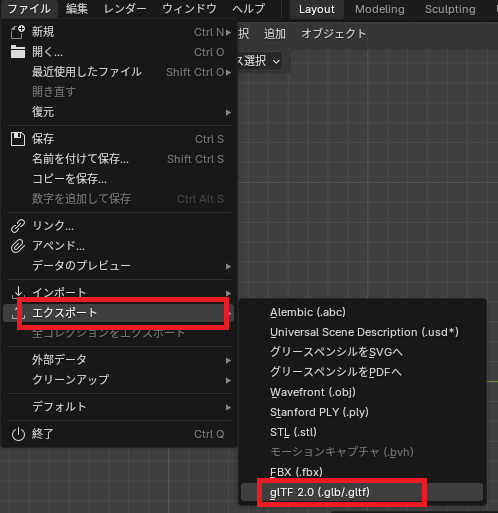
Embora seja possível importar arquivos STL para o Metasequoia, parece que grupos de objetos não podem ser importados, portanto, recomenda-se exportar como glTF.
Carregando (Metasequoia)
Você pode carregar o arquivo glTF exportado abrindo o Metasequoia e arrastando e soltando-o.
Preparando para renderização
câmera
Diferentemente do Blender, o Metasequoia não possui um objeto de câmera; a renderização é feita com base nas configurações exibidas na interface gráfica.
Portanto, será necessário reajustar as configurações de exibição após a importação.
Para configurar as definições, acesse o ícone de engrenagem na parte superior da tela, depois o painel de ponto de vista e abra a caixa de diálogo de configurações do ponto de vista.
Você pode definir a posição, o ângulo, etc., da câmera. Para usar a projeção paralela, selecione ‘Zoom’ na guia ‘Campo de visão’ e defina o controle deslizante de profundidade totalmente à direita.
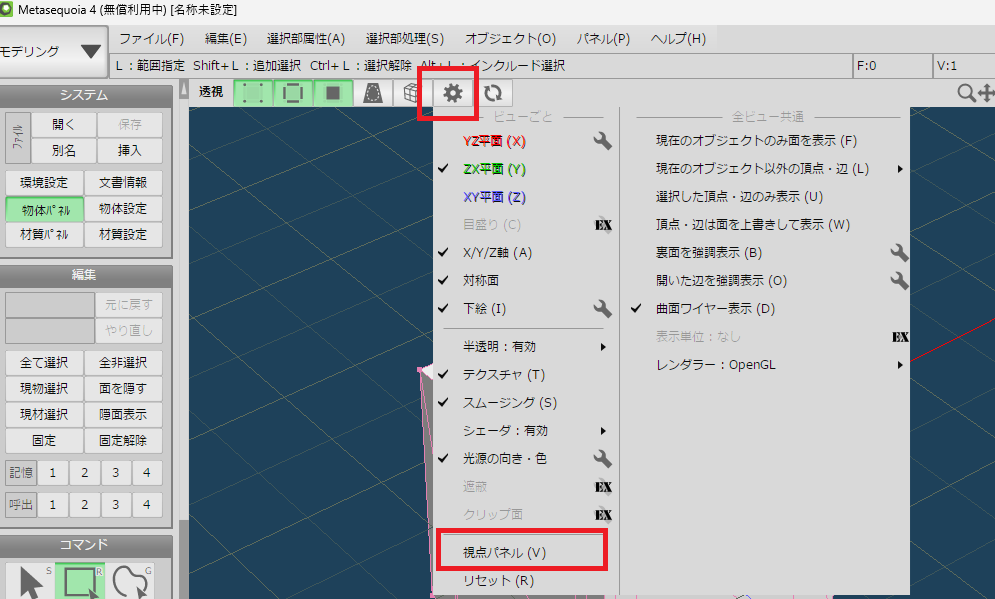
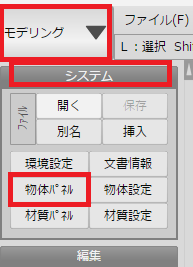
Mostrar/ocultar objetos
Para mostrar ou ocultar objetos, mude para o modo de modelagem e clique no painel Objetos no menu Sistema para exibir uma caixa de diálogo.
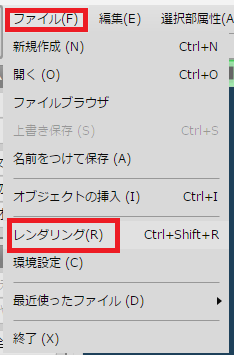
renderização
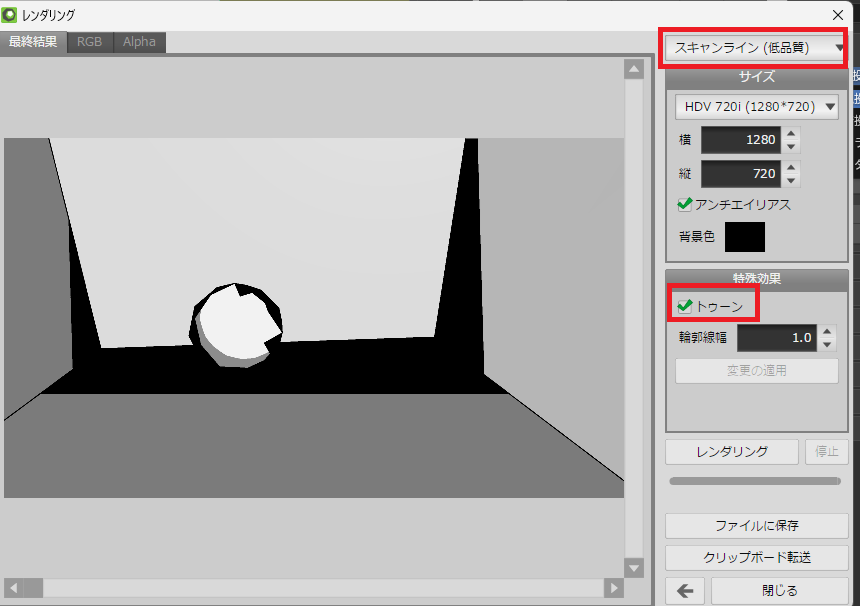
Para renderizar, selecione Renderizar no menu Arquivo para exibir a caixa de diálogo Renderizar.
Na caixa de diálogo exibida, altere o renderizador para Scanline ou Raytracing .
Ao selecionar a opção ‘Toon’ em ‘Efeitos Especiais’ e clicar em ‘Renderizar’, consegui obter uma renderização no estilo anime, como mostrado abaixo.

コメント