
やりたいこと
Blenderで簡単にアニメ調レンダリング(トゥーンレンダリング、セルティックレンダリング)を行おうとした場合、ノードを作ってすべてのマテリアルに適応する必要があります。だいたいの場合、すでにモデリングしたモデルをアニメ調に移行にはかなりの手間がかかります。
この記事では外部アプリ(Metasequoia(無料版))を使用してアニメ調レンダリングを行う方法を紹介します。
記憶によるとMetasequoia(無料版)はアニメ調レンダリングができなかったのですが、記事作成時点の最新(4.9.0f)ではでは行えます。
準備
モデル
この記事ではモデルはBlenderで作成済みという前提です。
Metasequoiaのインストール
以下のページからMetasequoiaをダウンロードしてインストールします。

モデルの保存と読み込み
保存(Blender)
対象のモデルを読み込み、ファイル → エクスポート → glTF 2.0で保存を行います。
保存の設定は初期値で問題ありません。
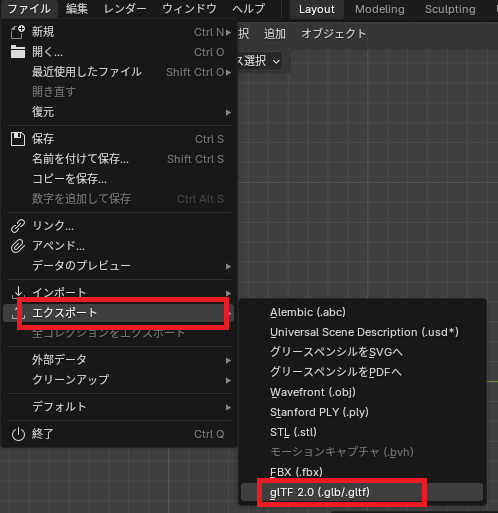
STLもMetasequoiaで読み込めますがオブジェクトのグループが読み込めないようなのでglTFでエクスポートするのがおすすめです。
読み込み(Metasequoia)
Metasequoiaを起動することでエクスポートしたglTFファイルをドラッグアンドドロップすることで読み込めます。
レンダリング準備
カメラ
BlenderとはことなりMetasequoiaにはカメラオブジェクトは存在せずにGUI上に表示されている設定でレンダリングされます。
そのためインポート後に表示を設定しなおす必要があります。
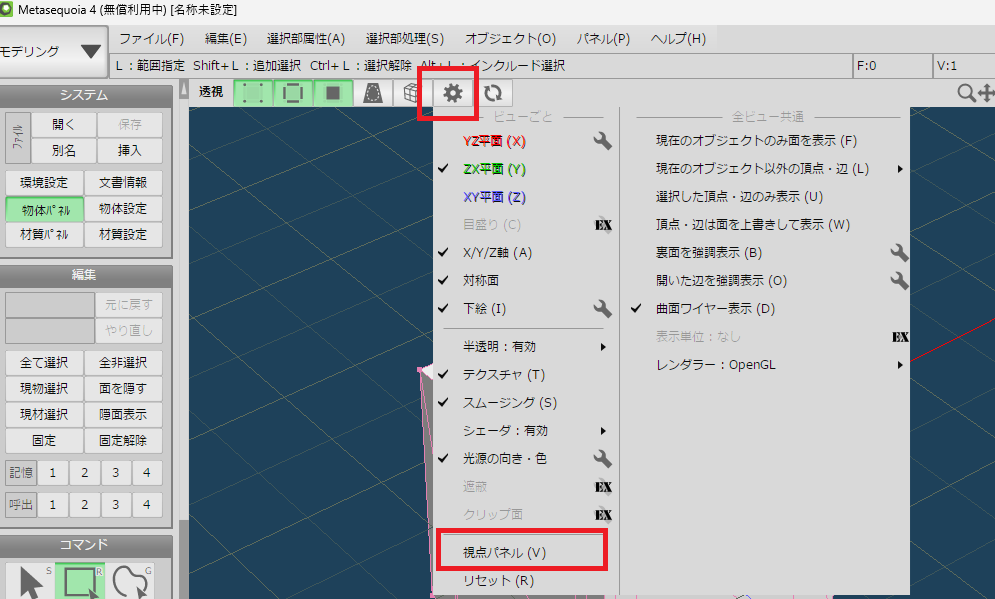
設定するには画面上部の歯車アイコン→視点パネルから視点設定のダイアログを表示して行います。
カメラの場所、角度などが設定できます。平行投影にするには視野タブでズームの指定を選択して奥行き感のスライダーを右端に設定します。
オブジェクトの表示/非表示
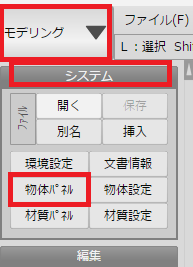
オブジェクトの表示/非表示はモデリングモードに変更してシステムの中の物体パネルをクリックすることでダイアログが表示して、おこないます。
レンダリング
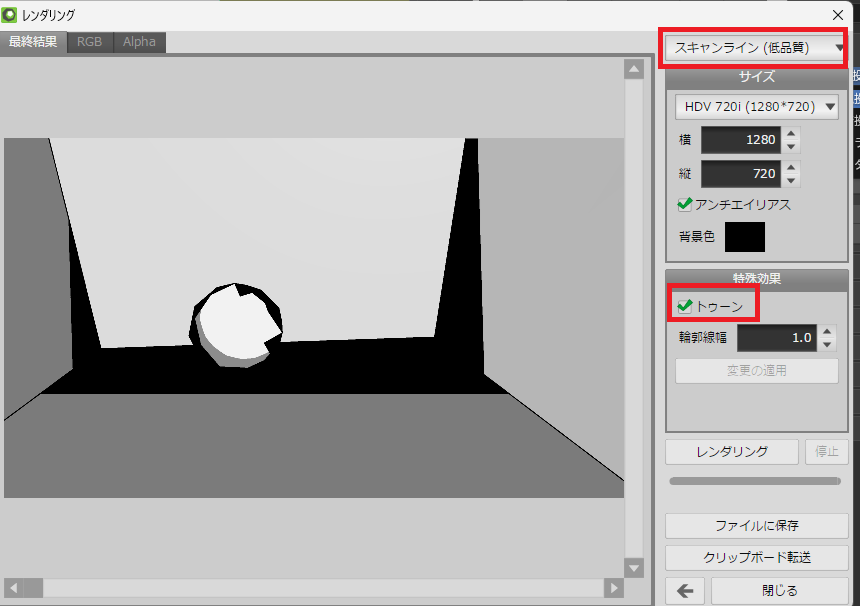
レンダリングを行うにはメニューのファイルからレンダリングを選択して、レンダリングダイアログを表示します。
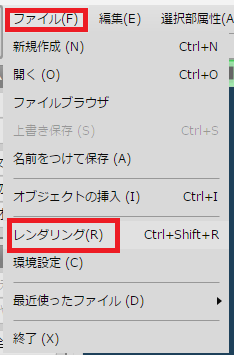
表示されたダイアログのレンダラーを”スキャンライン”か”レイトレーシング”に変更します。
特殊効果の”トゥーン”にチェックを入れてレンダリングをクリックすることで以下のようにアニメ調レンダリングを行うことができました。

コメント