
Coisas que eu quero fazer
Utilize o arquivo stable-diffusion.cpp para editar imagens do Qwen-Image a partir da linha de comando.
Aparentemente, esse recurso de edição de imagens é comparável ao NanoBanana do Google.
Ele pode ser executado tanto em GPUs quanto em CPUs da AMD.
Configuração do ambiente
difusão-estável.cpp
Faça o download do arquivo Zip apropriado para o seu ambiente na página seguinte.
Se você quiser executá-lo em uma GPU AMD, precisará de algo com ‘vulkan’ ou ‘rocm’ no nome.
(Basicamente, o Vulkan deve funcionar bem. O ROCM provavelmente terá limitações quanto às GPUs que podem ser usadas.)
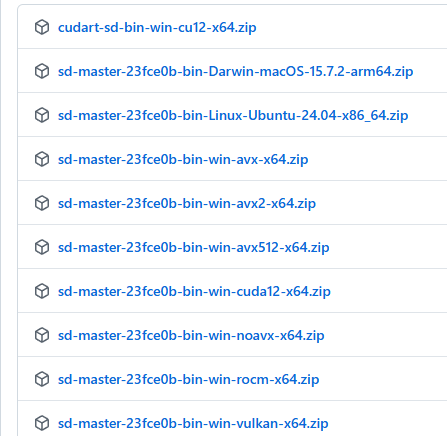
Isso se aplica às GPUs da NVidia que têm CUDA em seu nome.
AVX512, AVX2, AVX e NOAVX são baseados na CPU. Verifique qual versão do AVX é compatível com sua CPU e faça o download. (Eu estava enganado, mas parece que as CPUs da AMD também podem usar AVX. É mais fácil perguntar a um especialista em IA qual versão é compatível.)
Depois de extrair o arquivo baixado para uma pasta de sua escolha, você estará pronto para começar.
Modelo
Faça o download dos três modelos, um de cada vez, nas páginas seguintes.
Os modelos Vae e LLM são os mesmos utilizados no artigo abaixo. (Observe que o modelo de Difusão é diferente.)

Para arquivos compostos por múltiplos arquivos, tamanhos maiores exigem mais memória e resultam em maior precisão.
Por favor, decida qual modelo usar após considerar seu ambiente.
No meu ambiente (Ryzen 7 7735HS com placa gráfica Radeon + 32 GB de RAM), usei o arquivo Qwen_Image_Edit-Q4_0.gguf.
modelo de difusão(Edição de imagem Qwen)
pé
llm

execução
Abra a linha de comando e navegue até a pasta onde você extraiu o arquivo stable-diffusion.cpp.
Execute o seguinte comando. (Substitua o caminho do modelo pelo caminho do modelo que você está usando. Defina o arquivo de entrada para o caminho da imagem de entrada.)
sd-cli.exe --diffusion-model Caminho do modelo de difusão --vae Caminho do modelo VAE --llm Caminho do modelo llm --cfg-scale 2.5 --sampling-method euler --offload-to-cpu --diffusion-fa --flow-shift 3 -r arquivo de entrada -p alterar a cor do olho para vermelho --seed -1
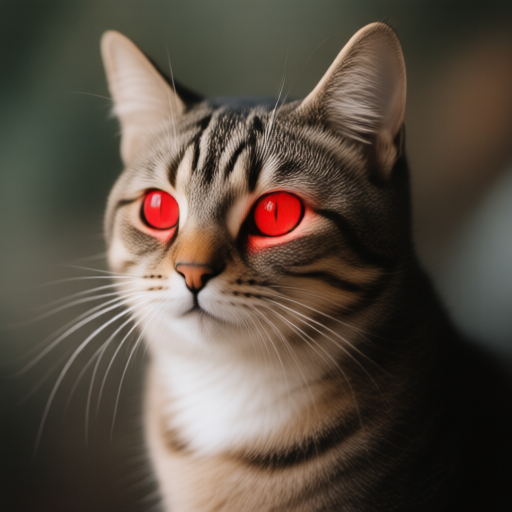
Se o arquivo de saída ./output.png contiver uma imagem da imagem de entrada com olhos vermelhos, então o processo foi bem-sucedido.
Imagem de entrada

Imagem de saída
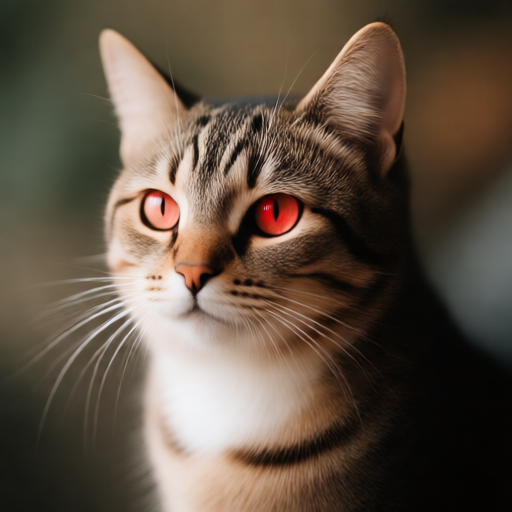
(No exemplo acima, funcionou bem, mas com o comando ‘Fechar os olhos’ , a imagem de entrada foi exibida como estava.)
Opções (argumentos)
As opções estão resumidas na página seguinte.
Abaixo estão listados apenas os modelos básicos mais comuns.
| -m | Caminho do modelo |
| -p | incitar |
| -s | Valor inicial Especifique -1 para gerar aleatoriamente. Observe que, se você não especificar um formato, a mesma imagem será gerada todas as vezes. |
-H | Altura da imagem |
| -EM | Largura da imagem |
--pé | via VAE |
--passos | Etapa. Valor inicial: 20 Note que, para alguns modelos, um número menor pode ser melhor. (O exemplo oficial da Qwen Image era 50.) |
Velocidade de execução
A velocidade de geração de imagens é a seguinte: (Isso não inclui o tempo de carregamento do modelo nem o tempo após a iteração.)
| Modelo | Tempo de Criação (s) |
| difusão estável (Vulkan) | 36 |
| Imagem da Rainha (Vulkan) | 623 |
| Qwen Edição de Imagens (Vulkan) | 1683 |
Em relação à edição de imagem Qwen 2509
Os modelos para o Qwen Image Edit 2509 podem ser encontrados na página seguinte.
O comando de execução do Qwen Image Edit acima funcionou depois que eu substituí o modelo de Difusão pelo caminho para o modelo que baixei abaixo.
The official documentation mentions adding `--llm_vision` when running Qwen Image Edit 2509, but I was unable to run it with this argument. (This might be an environment issue.)Resultado da execução
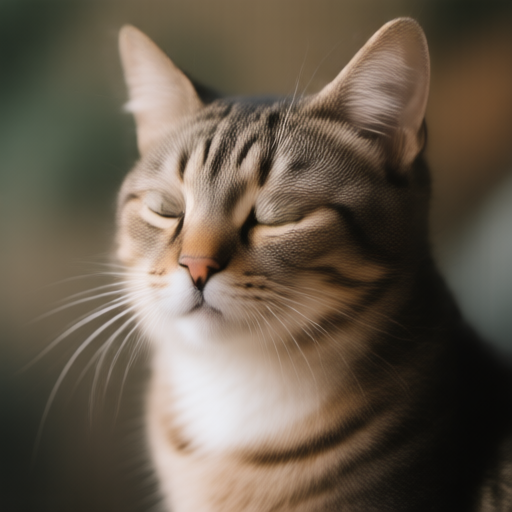
Tempo de criação: 2034,03s
Pode ser apenas uma coincidência, mas o recurso ‘Fechar olhos’ do Queen Image Edit 2509 também funcionou muito bem.
コメント