
Coisas que eu quero fazer
Aplique manualmente a imagem OTA ao seu Pixel.
(Em termos simples, isso reinstala o sistema Android que o Google envia periodicamente para o seu smartphone.)
Também vou resumir as coisas que me deixaram curioso antes de experimentar.
Perceber
Se você aplicar manualmente uma imagem OTA, certifique-se de criar um backup e faça isso por sua conta e risco.
Coisas que me preocupavam antes de fazer isso
É possível fazer o downgrade aplicando uma atualização OTA?
A versão antiga do OTA não era compatível.
Os dados e aplicativos do usuário serão apagados quando as atualizações OTA forem implementadas?
Não parece desaparecer, mas certifique-se de criar backups e prossiga por sua conta e risco.
A adaptação OTA (Over-the-Air) e a adaptação de imagem de fábrica são diferentes?
É diferente.
Aplicar uma imagem de fábrica permite fazer o downgrade, mas inevitavelmente apagará todos os dados.
Além disso, após o downgrade, a versão do sistema operacional não será atualizada automaticamente; ela aparecerá como uma atualização pendente na seção de atualizações do sistema.
Também parece apresentar um alto risco. ( Incluí um link para a documentação oficial abaixo, mas no meu ambiente, a ferramenta online não funcionou e foi difícil comparar o funcionamento com as atualizações OTA, o que me deixou com uma impressão um tanto preocupante.)
Para obter informações sobre como aplicar imagens de fábrica, consulte a página seguinte.

Quando as imagens OTA devem ser aplicadas?
Então, quando a imagem OTA é aplicada? Aparentemente, é quando a aplicação automática da OTA falha.
Após aplicar a atualização OTA, se o sistema operacional ficar instável depois de tentar várias soluções, você pode tentar esta como último recurso.
procedimento
Preparar
ADB
Instale o adb. (Não precisei seguir esses passos porque ele foi instalado automaticamente quando instalei o Android Studio.)

Isso permitirá que o ADB seja executado sem um caminho especificado.

Conexão USB
Conecte o Pixel alvo ao seu PC via USB e ative a depuração USB nas Opções do desenvolvedor.
Consulte a página seguinte para obter instruções sobre como acessar as opções de desenvolvedor.
Download de dados OTA
Baixe a atualização OTA (Over-the-Air) que deseja aplicar na página abaixo. (Observe que ela varia dependendo do modelo.)
Após baixar o arquivo, execute o seguinte comando.
certutil -hashfile ダウンロードしたファイルのパス SHA256O valor de hash calculado usando SHA256 será exibido.
Verifique se os 8 dígitos antes da extensão do arquivo no nome do arquivo estão corretos, pois são os primeiros 8 dígitos do hash. (Se estiverem incorretos, o arquivo está corrompido e você precisará baixá-lo novamente.)
Segue abaixo um exemplo da execução; por favor, confirme se o conteúdo dentro da caixa vermelha é o mesmo.

Verificação OTA
Verifique se não há atualizações OTA não aplicadas acessando Configurações → Sistema → Atualização de software → Atualização do sistema .
Adaptação
Execute o seguinte comando a partir da linha de comando.
recuperação de reinicialização adb
Assim que o dispositivo reiniciar e exibir ‘Nenhum comando’, pressione e mantenha pressionado o botão liga/desliga enquanto pressiona o botão de aumentar o volume.
Um menu será exibido.Aplique a atualização do ADBSelecione e execute. (Selecione usando os botões de volume e, em seguida, execute usando o botão liga/desliga.)
Execute o seguinte comando:
dispositivos adb
Verifique se o arquivo foi instalado manualmente ao lado do dispositivo, conforme mostrado abaixo.
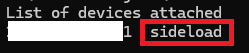
Aplique a atualização OTA baixada usando o seguinte comando.
nome do arquivo de carregamento lateral adb
Assim que o processo estiver concluídoReinicie o sistema agoraSelecione esta opção e reinicie para concluir o processo.
Sites que utilizei como referência
コメント