
我想做的事情
这将录制您的Windows屏幕。
虽然可以使用 OBS 等应用程序来完成此操作,但我将向您展示如何使用 Windows 11 的功能轻松完成此操作。
记录
激活你想录制的应用程序,然后按下 Win+G 键。
将显示以下图形用户界面。
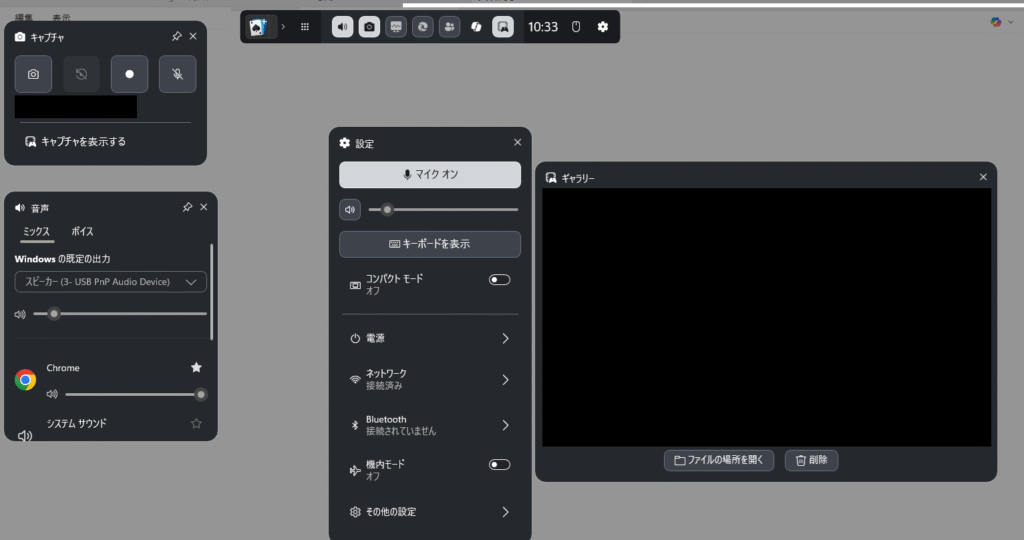
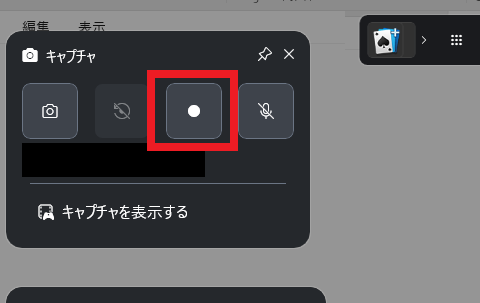
点击左上角的圆形图标开始录制。
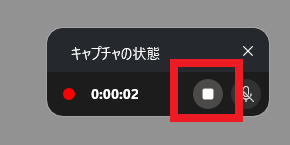
开始录制时,右上角将出现以下图形用户界面。
点击方框即可停止录制。
隐藏鼠标光标
默认情况下,录制时也会录制鼠标光标。
您可以使用以下方法阻止记录鼠标光标。
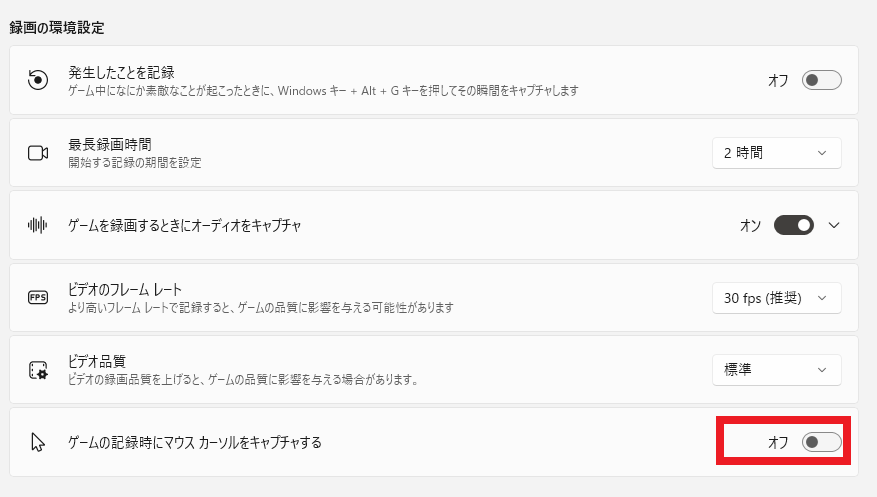
打开 Windows 设置,在左侧打开游戏,然后显示捕获。
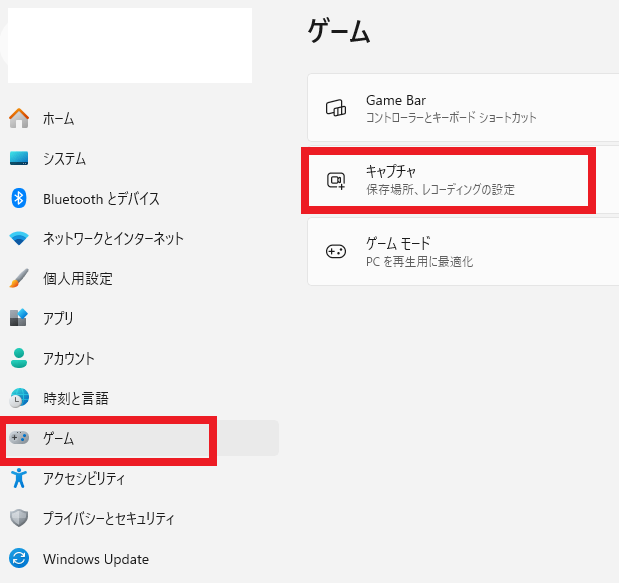
录制游戏画面时,关闭“捕获鼠标光标”功能。
故障排除
无法开始录制。
录制按钮可能未激活,单击该按钮可能会显示消息“游戏功能在 Windows 桌面或资源管理器中不可用”。
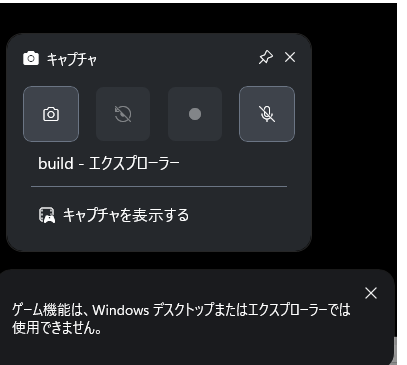
这是因为应用程序未激活。请选择要录制的应用程序,然后按 Win+G。(反之,此功能无法录制 Windows 桌面或资源管理器屏幕。)
录制菜单(带有录制按钮的对话框)未显示/已消失。
如果按下 Win+G 后没有出现录制菜单,请点击屏幕顶部的相机图标再次显示该菜单。


コメント