
Coisas que eu quero fazer
A interface gráfica do usuário (GUI) do StabeleDiffusion gera um prompt aleatoriamente a partir de várias palavras candidatas.
Usaremos a extensão sd-dynamic-prompts.
Esta extensão é para o Automatic1111 e eu a testei usando o Forge.
exemplo
O seguinte está corrigido.:
“uma menina,”
Selecionado aleatoriamente dentre os seguintes::
“cabelo azul”, “cabelo amarelo”
Um único comando ‘Gerar’ criará/gerará automaticamente os seguintes prompts/imagens. (Como é aleatório, nem todos serão necessariamente criados.)
’Uma menina de cabelo azul’
’Uma menina de cabelos loiros’
Instalando sd-dynamic-prompts
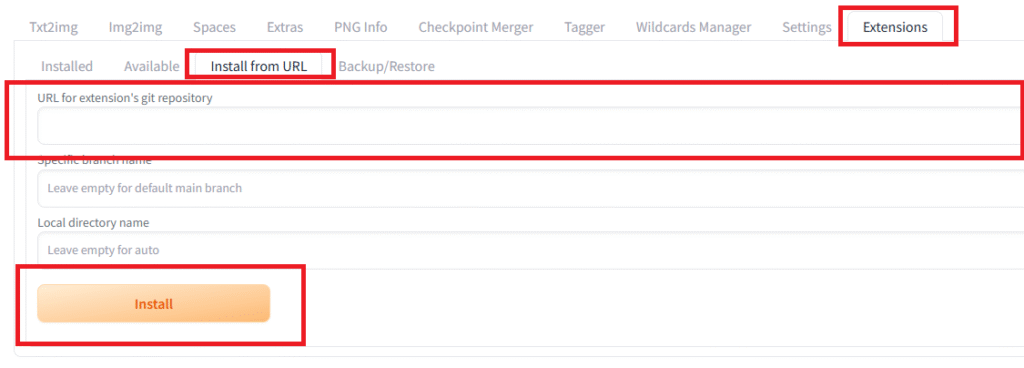
Abra a aba Instalar a partir de URL dentro da aba Extensões .
Insira o seguinte URL para o repositório git da extensão:
https://github.com/adieyal/sd-dynamic-promptsClique em instalar .
Caso a instalação falhe, consulte o seguinte artigo.

Reinicie o StableDiffusion para concluir a instalação.
Criação automática de prompts
Preparar
Clique no ◀ ao lado de ‘Dynamic Prompts’ (abaixo de ‘Seed settings’) na aba Txt2img ou Img2img para abrir as configurações. Certifique-se de que a opção ‘Dynamic Prompts enabled’ esteja marcada.

Uso básico
Adicione a seguinte sintaxe ao prompt:
Um item será selecionado aleatoriamente dentre os itens definidos durante a geração da imagem, e um comando será reproduzido.
A string fora das chaves {} é fixa e usada sempre.
{item1|item2|item3|...}Especifique a quantidade de lotes e clique em Gerar para gerar as imagens.
(Se você definir a contagem de lotes para 5, um prompt será gerado 5 vezes.)
exemplo
Entrada de texto:
a girl, {blue|yellow} hairInstruções utilizadas durante a geração de imagens:
a girl, blue hairmosquito
a girl, yellow hairComo usar curingas (arquivos de dicionário)
Ao inserir a seguinte sintaxe no prompt, uma palavra será selecionada aleatoriamente da lista de palavras predefinida e um novo prompt será criado.
__group__Existem dois sublinhados ( _ ).
Para configurar as definições de palavras, crie um arquivo chamado group.txt em webui\extensions\sd-dynamic-prompts\wildcards com o seguinte conteúdo. O grupo no nome do arquivo é o nome do grupo que você está criando.
item1
item2
exemplo
webui\extensions\sd-dynamic-prompts\wildcards¥color.txt:
yellow
blue
Entrada de texto:
a girl, __color__ hairInstruções utilizadas durante a geração de imagens:
a girl, blue hairmosquito
a girl, yellow hairComo verificar o prompt usado
Como o prompt é gerado automaticamente usando o método descrito neste artigo, o prompt criado não será exibido nos resultados.
Por fim, mostrarei como verificar os prompts que foram realmente usados nos prompts de imagem gerados.
Como verificar
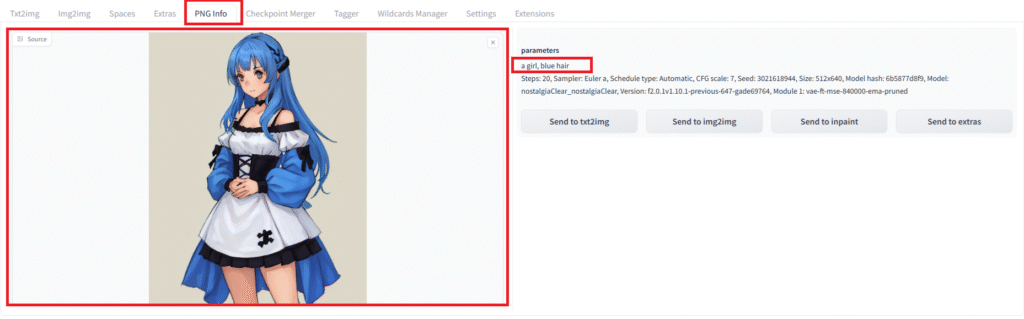
Abra a aba de informações do PNG.
Arraste e solte a imagem que você criou na seção de origem à esquerda para exibi-la.
Após uma breve espera, a opção que você usou aparecerá à direita. (No exemplo abaixo, é uma menina de cabelo azul .)
Resultado
Consegui criar um prompt aleatório a partir de várias palavras candidatas usando o StabeleDiffusionGUI.
コメント