
Coisas que eu quero fazer
Ao implementar um servidor HTTP com Node.js, eu o depuro usando o Visual Studio Code.
Ambiente
Node.js v20.16.0
VisualStudioCode 1.94.2
depurar
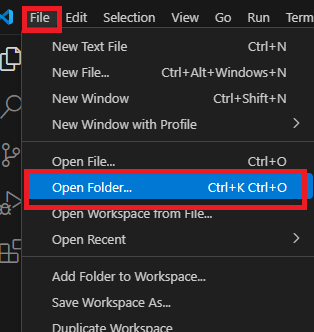
Selecione ‘Abrir pasta…’ no menu ‘Arquivo’ para abrir a pasta que contém seu projeto.
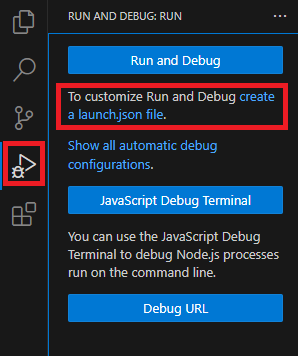
Clique em Executar e Depurar no lado esquerdo da tela e, em seguida, clique em Criar um arquivo Launch.json .
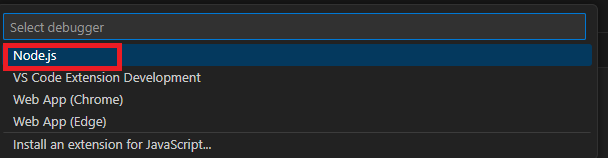
Um menu suspenso aparecerá na parte superior da tela; selecione Node.js.
Após uma breve espera, um arquivo Launch.json será criado na pasta do projeto/.vscode com o seguinte conteúdo.
O valor de `program:` varia dependendo do projeto. Além disso, se for um arquivo diferente do ponto de entrada do lado do servidor, ele será reescrito para o arquivo JavaScript do ponto de entrada do lado do servidor.
{
    // Use IntelliSense to learn about possible attributes.
    // Hover to view descriptions of existing attributes.
    // For more information, visit: https://go.microsoft.com/fwlink/?linkid=830387
    "version": "0.2.0",
    "configurations": [
        {
            "type": "node",
            "request": "launch",
            "name": "Launch Program",
            "skipFiles": [
                "<node_internals>/**"
            ],
            "program": "${workspaceFolder}\\server.mjs"
        }
    ]
}
Executando o aplicativo
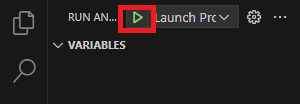
Clique no ícone Iniciar Programa no canto superior esquerdo da tela.
Depurar
Você pode definir um ponto de interrupção clicando à esquerda do número da linha no código.
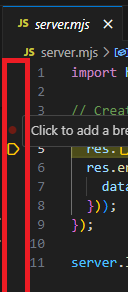
Após a interrupção, você pode visualizar a pilha de chamadas e as variáveis, de forma semelhante às Ferramentas de Desenvolvedor do Chrome.
Saia do aplicativo
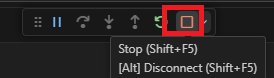
Clicar no ícone Parar na parte superior da tela fechará o aplicativo.
Resultado
Consegui depurar o código do lado do servidor em Node.js.
Sites que utilizei como referência


コメント