
Coisas que eu quero fazer
Ao copiar um objeto no Blender, o material também é copiado e salvo com um nome diferente. Embora às vezes você queira aplicar cores diferentes ao objeto copiado, na maioria dos casos, o material copiado é desnecessário.
Este artigo resume como organizar materiais copiados.
O fenômeno que quero resolver
Se você copiar o seguinte cubo
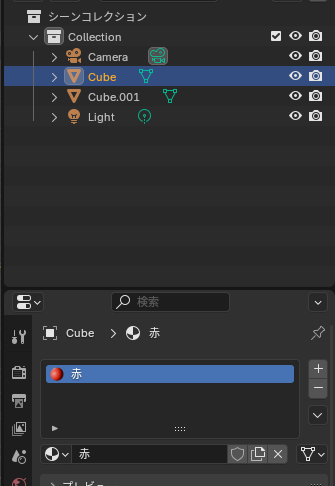
O material também é copiado e um novo material (red.001) é criado.
Embora seja possível usar configurações separadas, na maioria dos casos, é preferível combiná-las em uma só.
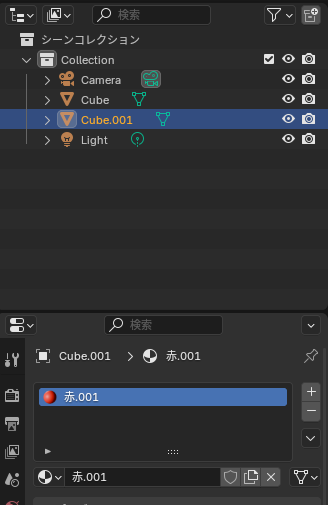
Mesmas configurações de material
Isso aplica o material original ao objeto recém-criado.
O material de destino será exibido.
Selecione o material copiado (red.001) e clique no ícone Procurar Materiais Vinculados abaixo. Selecione o material original (red) no menu suspenso.
Com os passos acima, o mesmo material será agora utilizado tanto para o objeto de origem quanto para o objeto de destino.
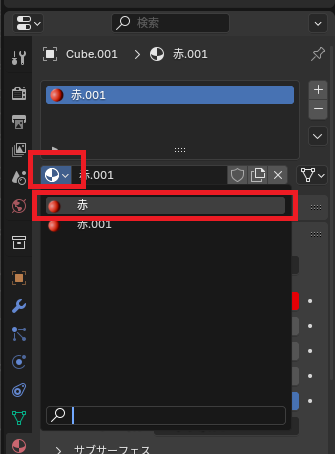
Operação após a integração
Se você mesclar objetos usando os métodos descritos acima, sem referenciar o mesmo material, os dois objetos aparecerão lado a lado, como mostrado abaixo.
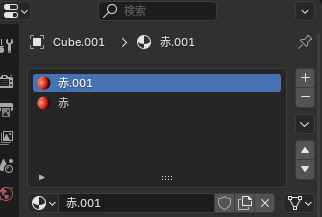
Você pode usar o método descrito acima para referenciar o original, mas isso resultará na exibição de dois materiais idênticos.
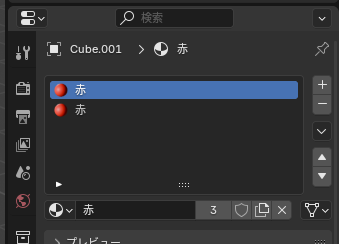
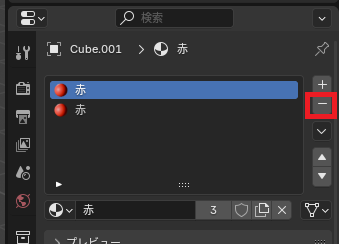
Nesse caso, clique no ícone – para excluir um deles.
Eliminar materiais desnecessários
Embora o número de materiais usados nas etapas até agora tenha diminuído, os materiais não utilizados (Vermelho .001) não foram excluídos. Por exemplo, clicar no ícone Procurar Materiais Vinculados mostrará o Vermelho .001 Morris.
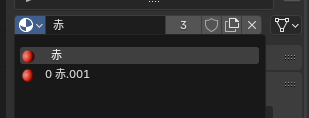
Procedimento de exclusão
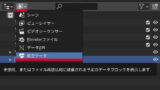
Clique no ícone do modo de exibição na visualização Outliner (a visualização que exibe a hierarquia de objetos; inicialmente, ele está no canto superior direito) e selecione Dados não utilizados .
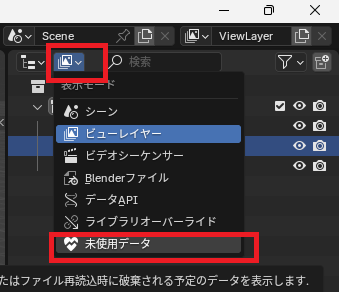
Selecione o material na lista exibida, clique com o botão direito do mouse e selecione Excluir para removê-lo.
Se você tiver vários itens, a maneira mais fácil é selecioná-los todos usando Shift+clique ou Ctrl+clique antes de selecionar excluir.
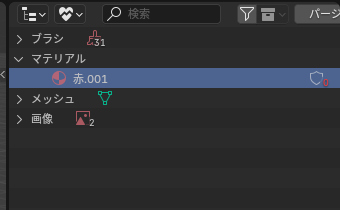
Resultado
Consegui excluir os materiais desnecessários que foram criados pela cópia.
Sites que utilizei como referência

コメント