
Coisas que eu quero fazer
O Unity possui um sistema de controle de versões chamado Unity Version Control, mas eu usarei o Git, com o qual estou mais familiarizado, para controle de versões.
Vou omitir o uso básico do Git.
Como gerenciar
Criar um repositório
O repositório é criado localmente ou no servidor usando o método usual.
Criação do projeto e primeiro commit
Utilize o UnityHub para criar um projeto Unity em qualquer pasta de sua escolha.
Baixe o arquivo Unity.gitignore na página abaixo.
Renomeie o arquivo Unity.gitignore baixado para .gitignore e salve-o no diretório raiz do projeto.
Clone o repositório que você criou para uma pasta adequada (não a pasta do projeto).
Mova a pasta .git criada dentro da pasta para a raiz do projeto.
Após concluir os passos acima, você pode enviar/commit as alterações.
Se você for solicitado a executar `git config –global –add safe.directory` ao tentar enviar/commitar alterações (ou executar um diff), consulte o artigo abaixo.

Utilize o ambiente clonado
Utilize um ambiente onde você tenha realizado o commit usando o método descrito acima em outro computador.
A clonagem é igual à de qualquer outro projeto.
Inicie o Unity Hub e clique em Adicionar → Adicionar projeto do disco no canto superior direito.
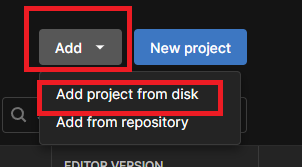
Uma caixa de diálogo será exibida, permitindo que você selecione uma pasta. Abra a pasta clonada e clique em Adicionar Projeto .
As pastas selecionadas serão listadas.
Ao iniciar um projeto listado, as bibliotecas e outros componentes necessários serão preparados, permitindo que você inicie o aplicativo. (Isso levará um tempo considerável na primeira vez que você o iniciar.)
Perceber
Mesmo após editar e executar uma cena no Unity Editor, a cena não é salva.
Lembre-se de salvar sua cena antes de prosseguir.
Se uma Cena na Hierarquia tiver um asterisco (*) ao lado, significa que há informações não salvas.
結果
Agora é possível gerenciar projetos Unity com Git.
bônus
Tamanho do arquivo
Os projetos Unity têm tamanhos de arquivo absurdamente grandes, então eu queria ver como seria o tamanho do arquivo quando gerenciado pelo Git. (Este é um projeto que eu tinha disponível e que já havia passado por algum desenvolvimento.)
| Tamanho do arquivo | |
| Projeto completo | 1,91 GB |
| Pasta .git | 46,1 MB |
| Arquivo de gerenciamento | 138 MB |
É possível observar que apenas um número muito limitado de arquivos é gerenciado para todo o projeto. (Aliás, a Biblioteca é o maior arquivo que não é gerenciado.)
コメント