
Coisas que eu quero fazer
Use o modelo s (salvo) Prompt/NegativePrompt em StableDiffusionWebUiForge.
(Parece que StableDiffusionWebUI não é o mesmo.)
Exemplo específico
Salve modelos de prompts/negativeprompts que usam o mesmo prompt/negativeprompt repetidamente, facilitando a adaptação.
Vamos facilitar o uso, excluindo ou reorganizando os modelos existentes.
Uso básico
GUI
A interface gráfica do modelo encontra-se abaixo.

Usando um modelo
Clique no triângulo abaixo para selecionar o modelo desejado.
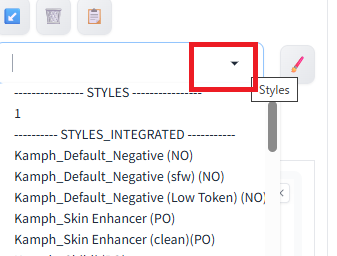
O modelo selecionado aparecerá na lista.
O prompt não será atualizado, mas a contagem de entradas será atualizada conforme mostrado abaixo.
(O modelo selecionado neste exemplo contém apenas NegativePrompt.)
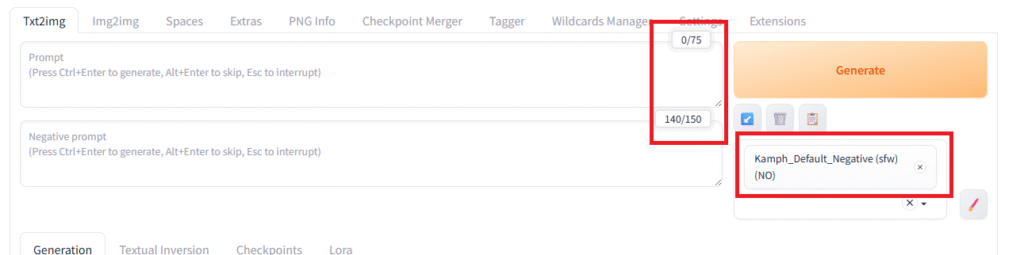
Na imagem mostrada acima, clicar em Gerar irá gerar uma imagem com o modelo aplicado (você pode adicionar prompts/negativeprompts adicionais).
Verifique o conteúdo do modelo.
Com um modelo selecionado, você pode exibir o prompt real que está sendo usado clicando no ícone mais à direita na interface gráfica do modelo.
(O modelo selecionado neste exemplo contém apenas NegativePrompt.)

Criar/editar/excluir modelos
Criar/editar via interface gráfica
Clique no ícone da caneta no lado direito do modelo.
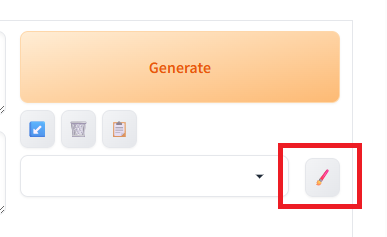
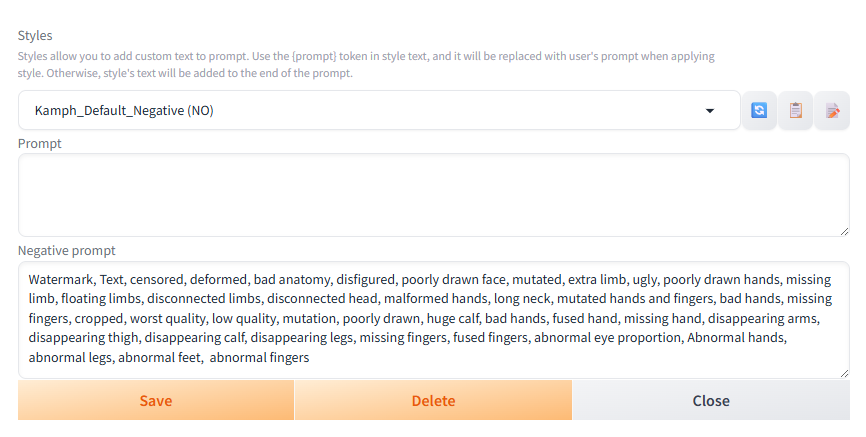
Você pode editar ou excluir o modelo selecionando o nome de um modelo existente no menu suspenso na parte superior.
Você pode criar um novo modelo digitando diretamente um nome de modelo que ainda não exista.
Criação/edição direta
Os modelos pré-instalados são armazenados em webui\styles_integrated.csv, e os modelos definidos pelo usuário são armazenados em webui\styles.csv. (Inicialmente, o arquivo styles.csv pode não existir. A criação de um novo modelo criará o arquivo.)
Você pode atualizar os modelos editando diretamente esses arquivos.
Você também pode reorganizar a ordem para colocar os modelos que usa com mais frequência no topo.
Se você editar enquanto o StableDiffusion estiver em execução, será necessário reiniciá-lo para que as alterações entrem em vigor.
*Por favor, faça um backup dos seus dados antes de editar.
Embora os arquivos CSV possam ser editados usando editores de texto como o Bloco de Notas, recomendamos o uso do Excel ou do LibreOffice Calc.
Conforme indicado no arquivo CSV, a primeira coluna é o nome, a segunda coluna é o prompt e a terceira coluna é o prompt negativo.

Resultado
Consegui usar modelos com o StableDiffusion.

コメント