
Coisas que eu quero fazer
A simples renomeação de arquivos gerenciados pelo TortoiseGit (excluindo o arquivo original e criando um novo) quebra a relação entre os arquivos originais e modificados, dificultando o gerenciamento.
Este artigo explica como renomear arquivos no TortoiseGit e como verificar o histórico do arquivo antes de renomeá-lo.
Renomear arquivo
Clique com o botão direito do mouse no arquivo cujo nome você deseja renomear.
Clique em Verificar outras opções .
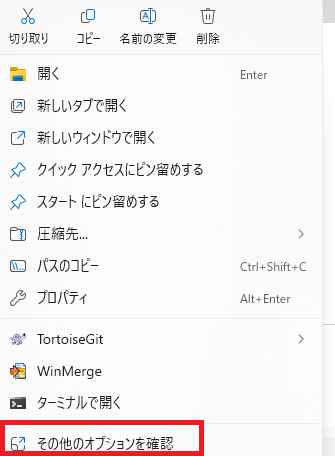
Dependendo do seu sistema operacional e configurações, o menu na parte inferior pode ser exibido em vez do menu na parte superior.
O menu reaparecerá, então vá para TortoiseGit → Renomear…

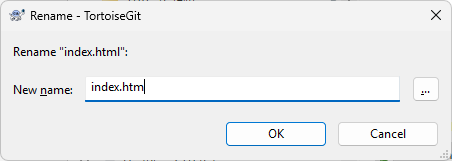
A seguinte caixa de diálogo será exibida. Digite o novo nome e clique em OK.
(Por exemplo, o arquivo index.html foi alterado para index.htm.)
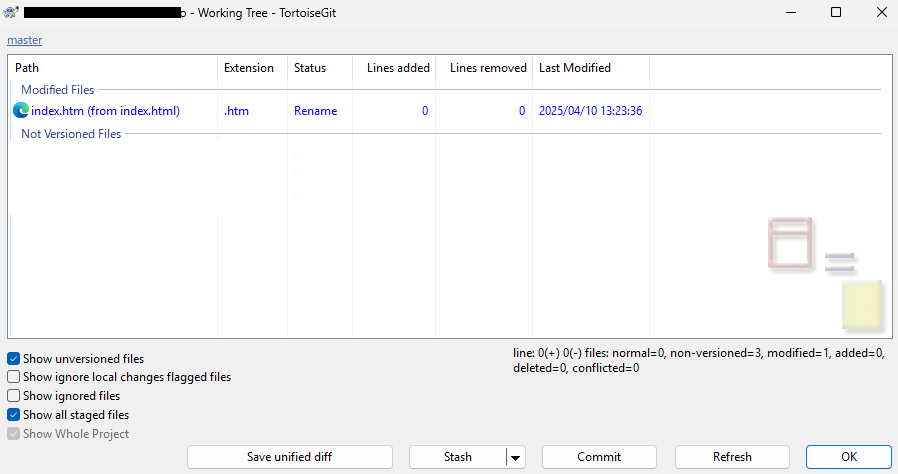
Uma comparação revela que está registrado como ‘Renomear’ , conforme mostrado abaixo.
Verifique o histórico antes de renomear o arquivo.
Você pode verificar o histórico de alterações do arquivo clicando com o botão direito do mouse no arquivo renomeado e selecionando TortoiseGit → Mostrar registro .
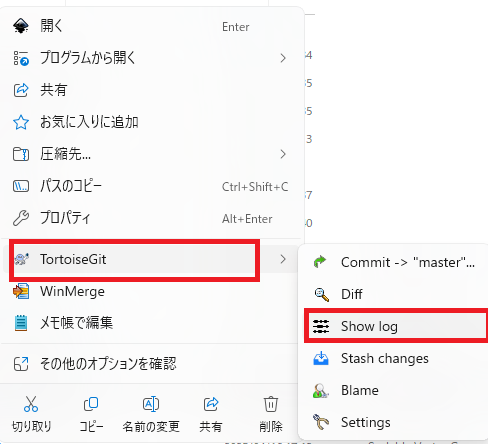
No entanto, não é possível verificar diretamente o histórico do arquivo antes da alteração do nome.
Para verificar, selecione o commit onde você renomeou o arquivo na janela e, em seguida, localize o arquivo modificado na parte inferior da janela.
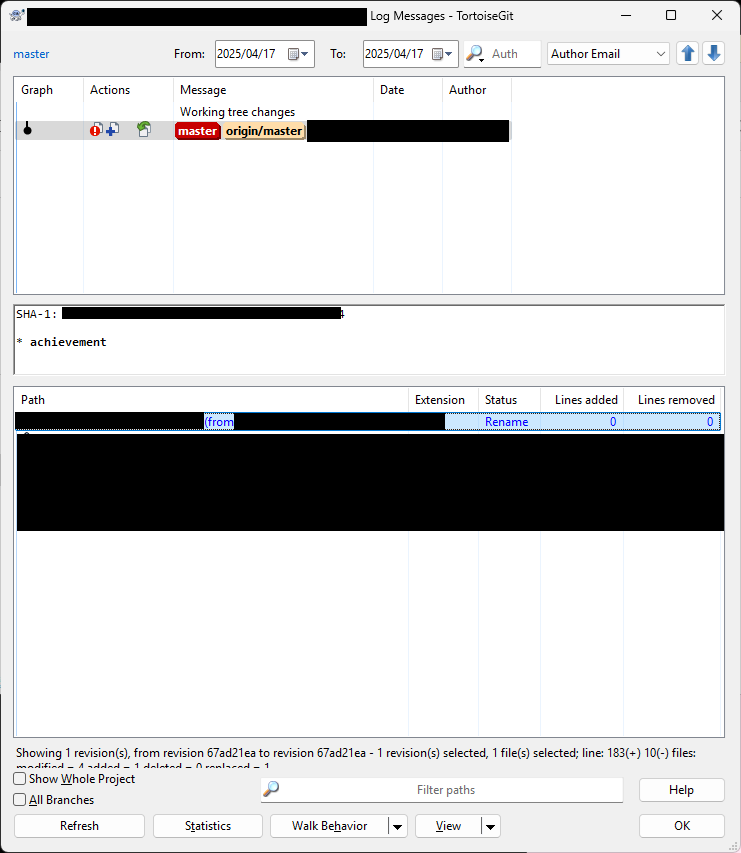
Clique com o botão direito do mouse no arquivo modificado e clique em ‘Mostrar registro’ antes de renomear/copiar .
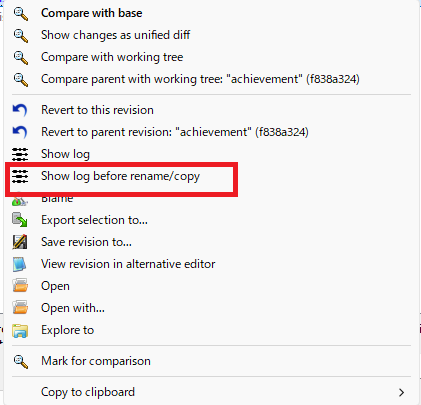
Você pode verificar o histórico do arquivo antes de renomeá-lo, seguindo os passos acima.
Resultado
Consegui registrar a alteração do nome do arquivo no Git e, em seguida, verificar o histórico de alterações do arquivo original a partir do arquivo modificado.

コメント