
我想做的事情
要在 Blender 中轻松实现动漫风格渲染(卡通渲染、凯尔特风格渲染),需要创建节点并将其应用到所有材质。大多数情况下,将已建模的模型转换为动漫风格非常耗时。
本文将向您展示如何使用外部应用程序(Metasequoia(免费版))进行动漫风格的渲染。
如果我没记错的话,Metasequoia 的免费版本不支持动漫风格的渲染,但在撰写本文时,最新版本 (4.9.0f) 已经支持了。
准备
模型
本文假设模型已在 Blender 中创建完成。
安装 Metasequoia
从以下页面下载并安装 Metasequoia。

ダウンロード | metaseq.net
www.metaseq.net
保存和加载模型
保存(Blender)
加载目标模型,然后转到“文件”→“导出”→并将其保存为 glTF 2.0。
默认的保存设置没问题。
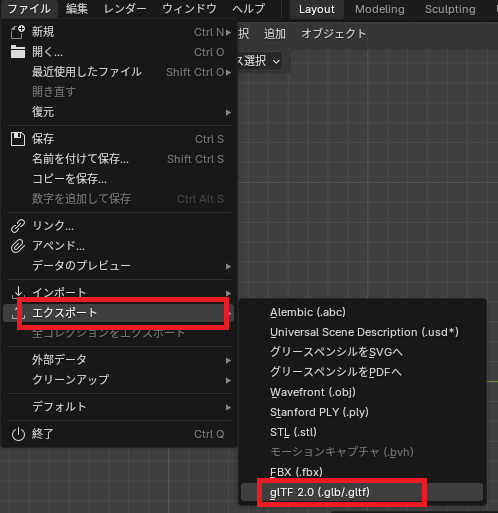
虽然 STL 文件可以导入到 Metasequoia 中,但对象组似乎无法导入,因此建议导出为 glTF 格式。
加载中(水杉)
您可以通过启动 Metasequoia 并拖放来加载导出的 glTF 文件。
准备渲染
相机
与 Blender 不同,Metasequoia 没有相机对象;渲染是根据 GUI 中显示的设置完成的。
因此,导入后您需要重新调整显示设置。
要配置设置,请点击屏幕顶部的齿轮图标,然后进入视点面板,并显示视点设置对话框。
您可以设置相机的位置、角度等。要使用平行投影,请在视野选项卡中选择“缩放” ,并将深度滑块设置为最右侧。
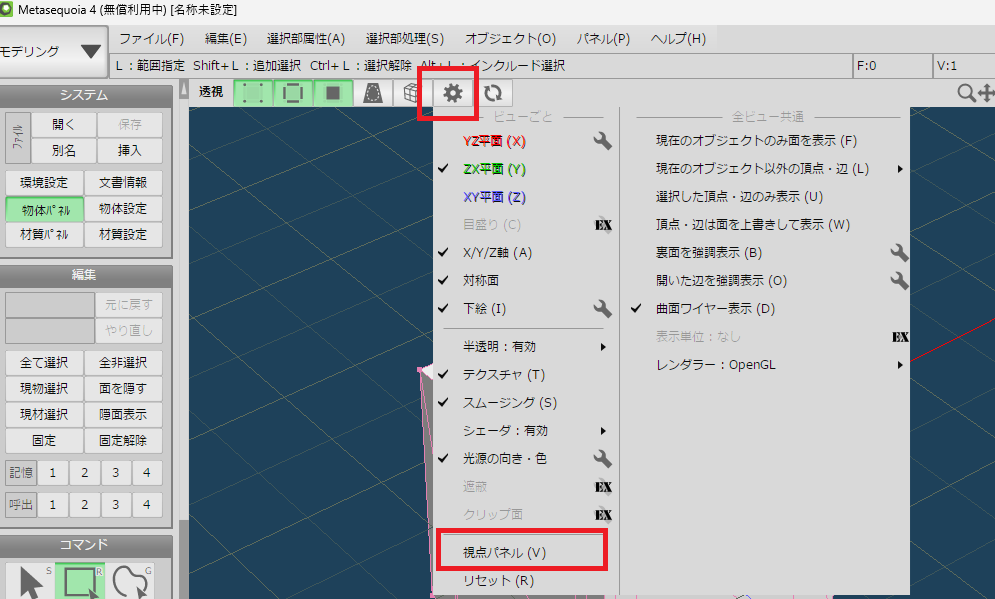
显示/隐藏对象
要显示或隐藏对象,请切换到建模模式,然后单击“系统”菜单中的“对象”面板,以显示对话框。
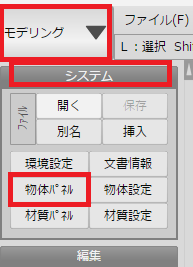
渲染
要进行渲染,请从“文件”菜单中选择“渲染”,以显示“渲染”对话框。
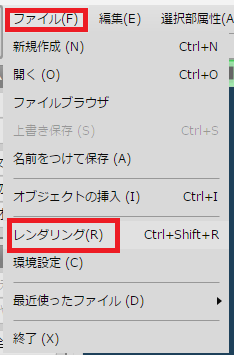
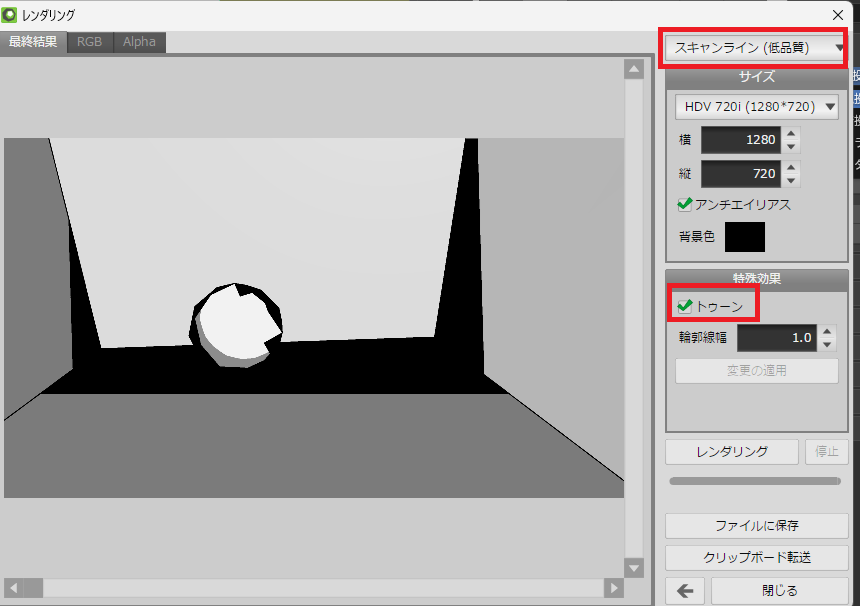
在显示的对话框中将渲染器更改为扫描线或光线追踪。
通过勾选“特殊效果”下的“卡通”选项并点击“渲染”,我实现了如下所示的动漫风格渲染效果。

コメント