
我想做的事情
这是一份备忘录,说明当您已按如下方式配置 Unity的 InputSystem但仍未收到来自游戏手柄的事件时,如何处理这种情况。

原因
操纵杆
首先,原因是当时我使用的控制器并不是游戏手柄。
我想说的是,Unity 将我使用的控制器识别为游戏手柄,而不是游戏杆。
如何检查
向任何游戏对象添加玩家输入组件。
点击“打开输入调试器”。
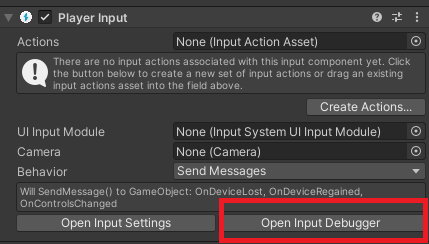
在“设备”文件夹中双击选择要检查的设备。
检查类型。在以下情况下,它是操纵杆,而不是游戏手柄。
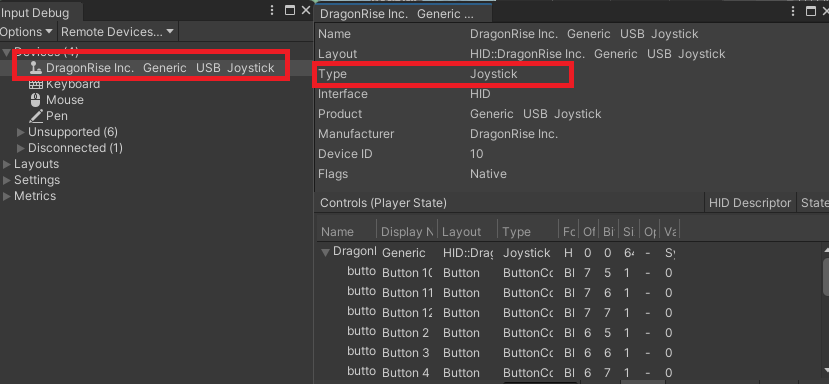
在这种情况下,您需要在 InputSystem 中注册 Joystick 事件,而不是 GamePad 事件。
然而,他们最终还是没来。
在我的环境中(控制器),即使注册了操纵杆事件,我也没有收到任何事件。
似乎Unity 的输入系统根本没有接收到该事件。
如何检查
与之前一样,在输入调试器中打开目标设备。
底部有一个事件表,因此请适当操作控制器以检查是否触发了任何事件。
似乎有些老旧或价格低廉的控制器不兼容。
对策
由于在上述条件下无法进行测试,我们将使用 Xbox 控制器模拟器 (x360ce) 进行测试。
下载
请从以下网站下载您需要的版本。(点击“资源”,然后点击 x360ce.zip)
本文使用的是 X360CE 版本 4.17.15.0。

安装
安装非常简单,只需将文件解压到任意文件夹即可。
初始设置
启动应用程序,选择 Controller1,并选中“启用 1 个映射设备” 。

选中问题后,点击右侧的问题。
系统可能会提示您安装驱动程序。此外,安装完成后,程序可能会无响应,但重启计算机后会显示驱动程序已成功安装。
接下来,点击“添加”,然后从出现的列表中选择您要使用的设备。
接下来,使用 AutoClick 可以很好地设置按钮映射。
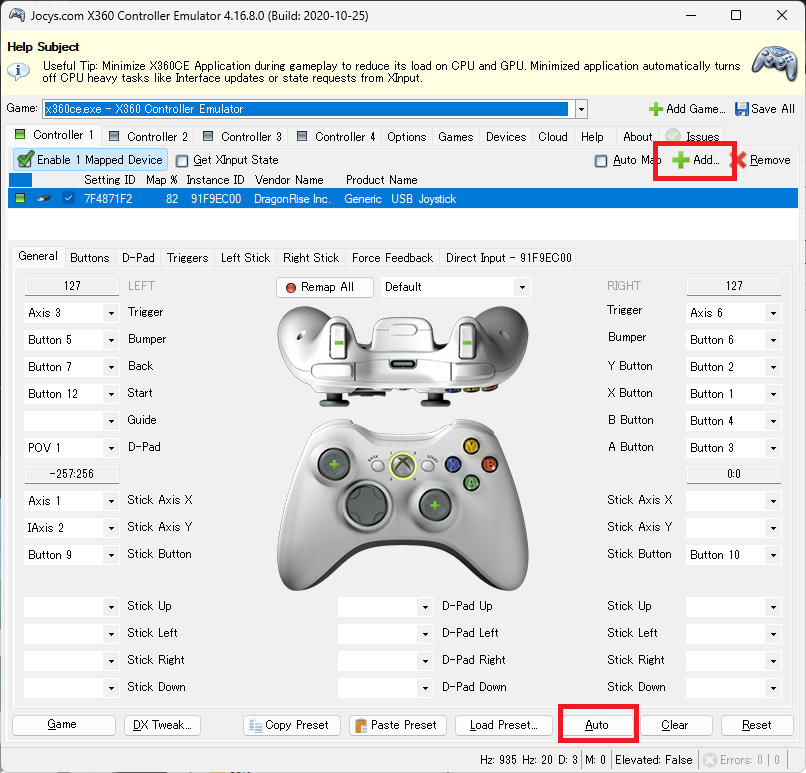
如果您不喜欢这些设置,可以通过点击控制器图像上的按钮,然后按下您想要分配的按钮来重新映射它们。
如果输入调试器设备中列出了 XinputControllerWindows(如下所示),则表示操作成功。
如果未列出,请尝试开始(运行)然后停止游戏。
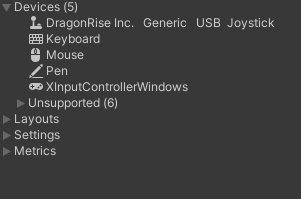
如果 x360ce 关闭,控制器将无法继续工作。您需要重启 x360ce 才能再次使用它。

コメント