
我想做的事情
手动将 OTA 镜像应用到您的 Pixel 手机。
(简单来说,这会重新安装谷歌定期发送到您智能手机的安卓系统。)
我还会总结一下我在尝试之前感到好奇的事情。
注意
如果手动应用 OTA 镜像,请务必创建备份,并自行承担风险。
我做之前担心的事情
是否可以通过OTA更新进行降级?
旧版OTA不兼容。
OTA更新实施后,用户数据和应用程序会被删除吗?
它似乎不会消失,但请务必创建备份并自行承担风险。
OTA(空中下载)适配和工厂镜像适配有什么区别?
情况不一样。
应用出厂镜像可以进行系统降级,但不可避免地会清除所有数据。
此外,降级后,操作系统版本不会自动升级;它会在系统更新部分显示为待处理的更新。
它也似乎存在很高的风险。(我在下面附上了官方文档的链接,但在我的环境下,网页工具无法正常工作,而且很难判断它是否真的有效,与OTA更新相比,这让我感觉有些不安。)
有关应用工厂图像的信息,请参阅以下页面。

何时应应用OTA镜像?
那么,OTA镜像何时应用呢?显然,是在自动OTA应用失败时应用。
应用 OTA 更新后,如果尝试各种方法后操作系统仍然不稳定,您可以尝试此方法作为最后的手段。
程序
准备
亚洲开发银行
安装adb。(我不需要按照这些步骤操作,因为它在安装Android Studio时自动安装了。)

这将允许 ADB 在没有路径的情况下运行。

USB连接
通过 USB 将目标 Pixel 连接到您的 PC,并在开发者选项中启用 USB 调试。
请参阅以下页面,了解如何访问开发者选项。
OTA 数据下载
请从下方页面下载您想要应用的OTA(空中下载)更新。(请注意,具体更新内容因机型而异。)
文件下载完成后,运行以下命令。
certutil -hashfile ダウンロードしたファイルのパス SHA256将显示使用 SHA256 计算出的哈希值。
请检查文件名中文件扩展名前的8位数字是否正确,因为它们是哈希值的前8位数字。(如果错误,则文件已损坏,您需要重新下载。)
下面是一个执行示例;请确认红色方框内的内容是否相同。

OTA验证
请依次进入“设置”→“系统”→“软件更新”→“系统更新”,检查是否有未应用的OTA更新。
适应
从命令提示符执行以下命令。
adb 重启恢复
设备重启并显示“无命令”后,按住电源键的同时按音量增大键。
屏幕上将显示菜单。应用亚洲开发银行的更新选择并执行。(使用音量键选择,然后使用电源键执行。)
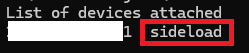
执行以下命令:
adb 设备
请确认它已按如下方式侧装到设备旁边。
使用以下命令应用下载的OTA更新。
adb sideload 文件名
流程完成后立即重启系统选择此选项并重新启动以完成该过程。
我用作参考的网站
コメント