
我想做的事情
我尝试了几种在Blender中绘制边界的方法。
界线
Scene 的自由式
打开场景设置,勾选自由风格选项以显示边框。
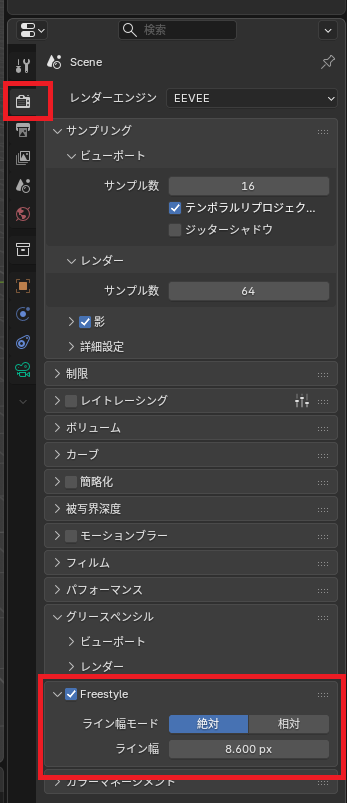
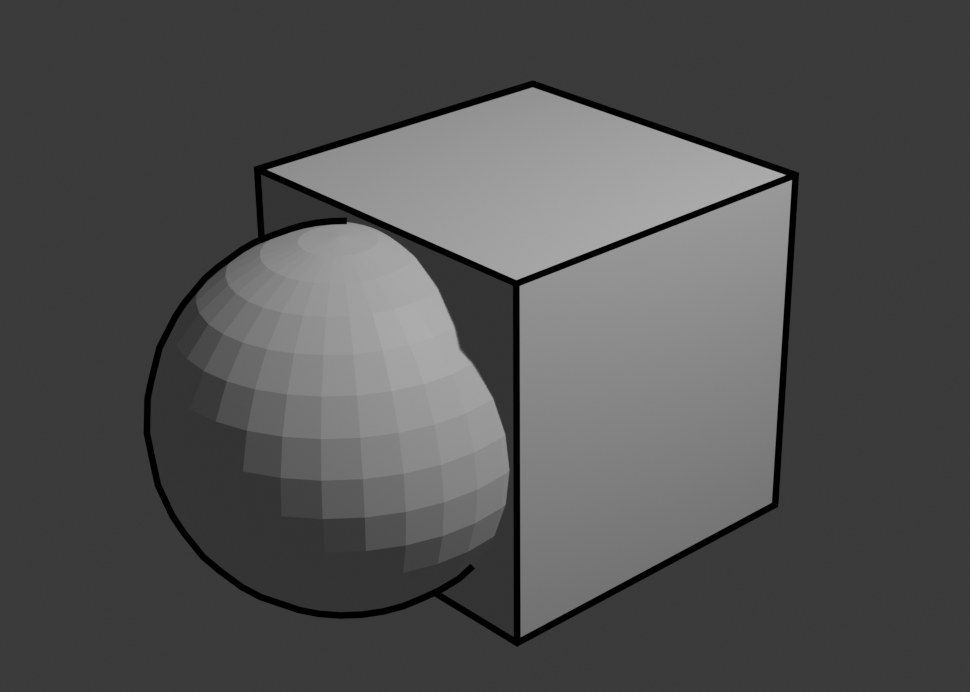
但是,它不会在编辑过程中显示;它是在渲染之后作为后期处理步骤创建和显示的。
这是最简单的方法,但无法更改颜色。(我觉得在处理复杂形状时,有时无法画出想要的线条。)
工作台概述
当渲染引擎设置为 Workbench 时,即使使用“轮廓”设置,也可以绘制边界。
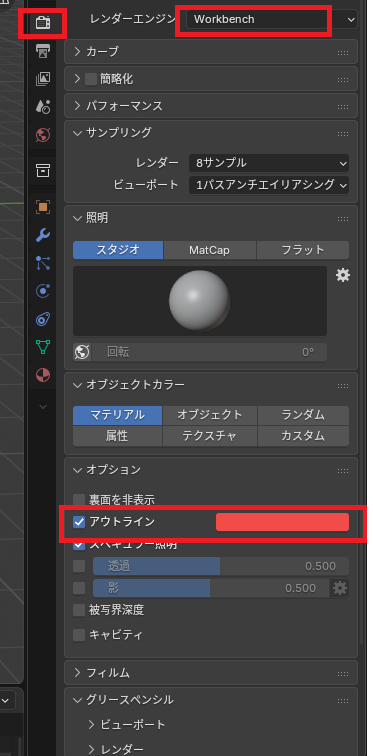
这也不会在编辑过程中显示;它是在渲染之后作为后期处理步骤创建和显示的。
您可以更改颜色,但无法更改粗细。(我觉得在处理复杂形状时,有时无法创建出想要的线条。)此外,它仅适用于 Workbench,因此其使用范围有限。
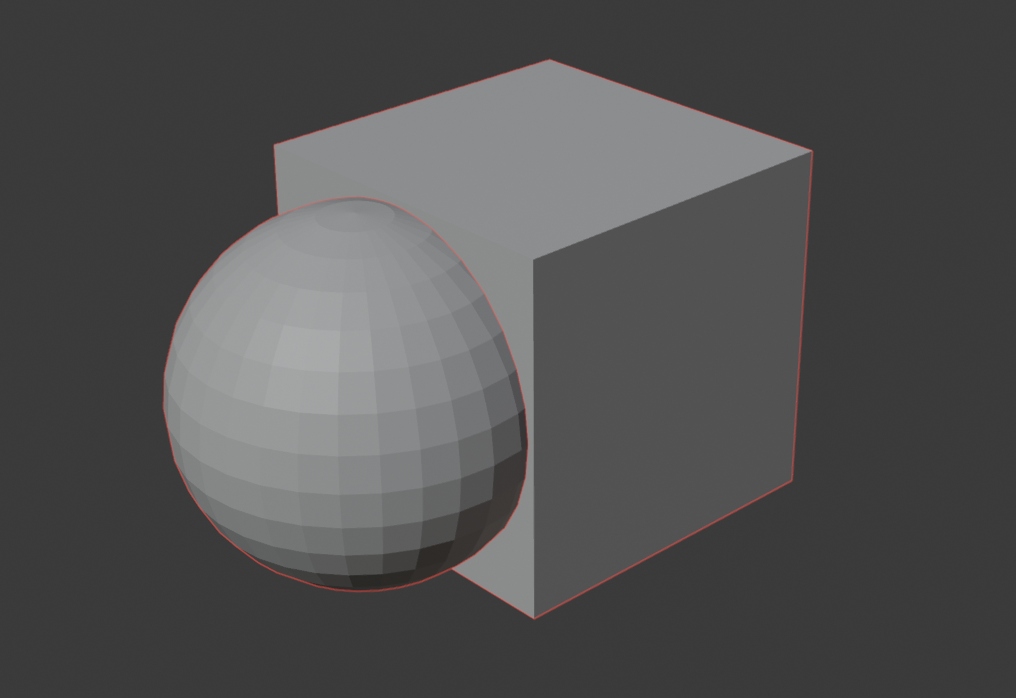
您还可以看到,与使用自由模式时相比,绘制的线条位置略有不同。(球体和立方体碰撞的位置)
物体线条艺术
选择“添加”→“油性铅笔”→“对象线条艺术”。
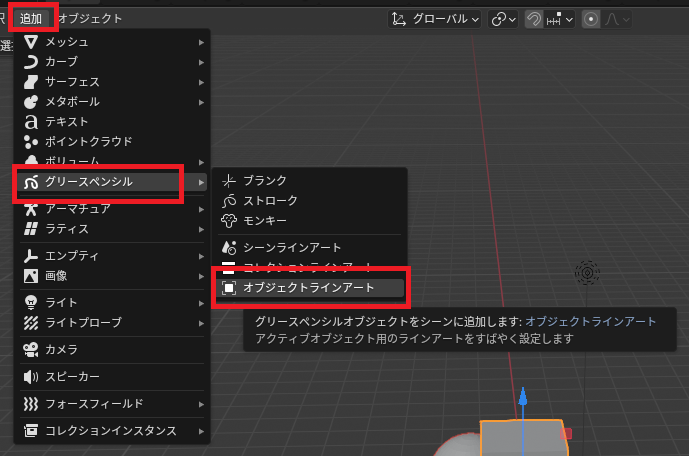
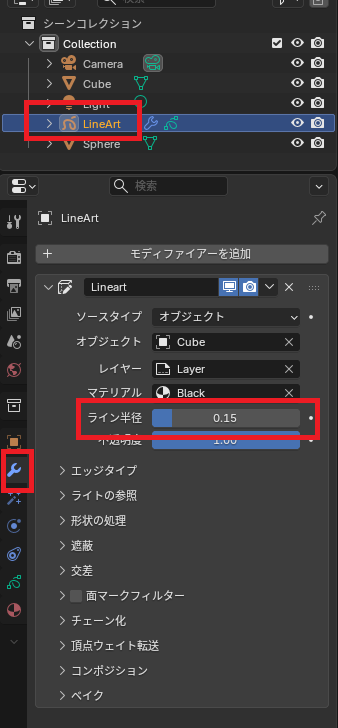
将创建一个线描图;选中该线描图并打开设置。
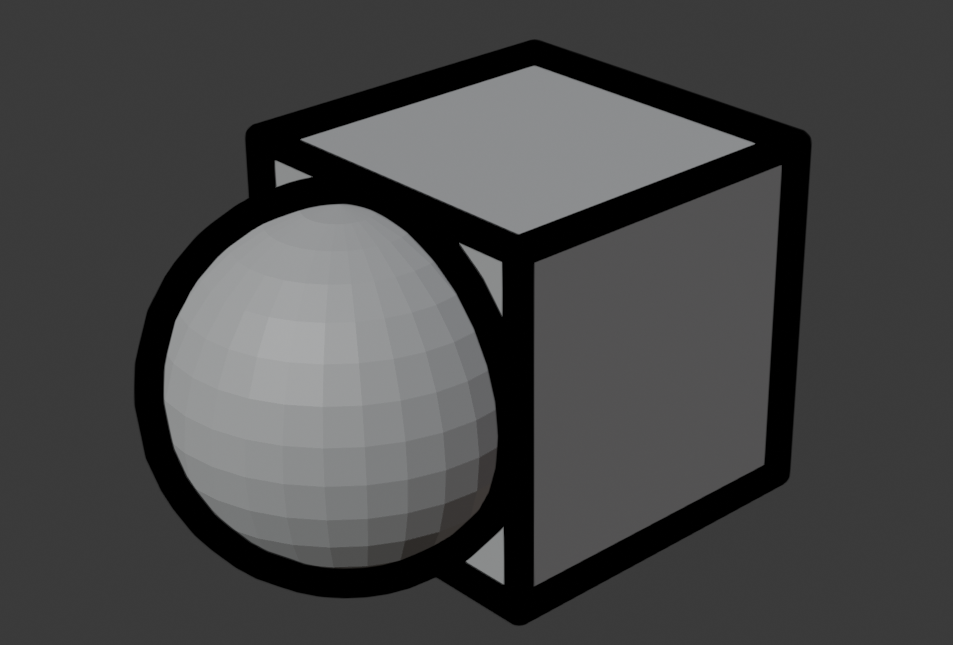
更改线条半径值,并验证边框是否出现在视图中。(线条半径值因 Blender 版本而异。以下示例适用于 5.01 版本。)
环境
边界主体
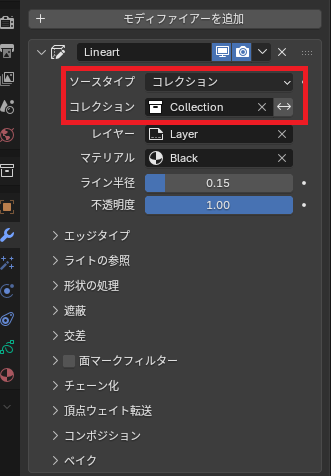
默认情况下,对象是目标,但您也可以为每个对象创建线稿。
也可以在集合中设置源类型,并一次性配置它们。
颜色设置
颜色设置是根据材质的底色进行更改的。
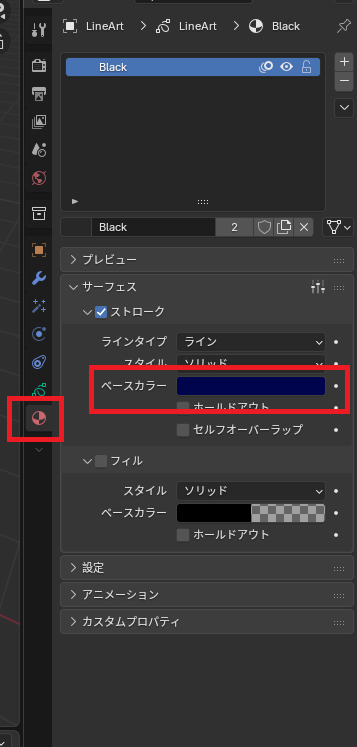
注意点
对象线描技术可根据当前相机状态创建线条模型。
因此,如果摄像机角度和编辑屏幕角度不同,边界线可能会显示不正确。
(编辑时最好将其隐藏,因为它可能会造成混淆。)
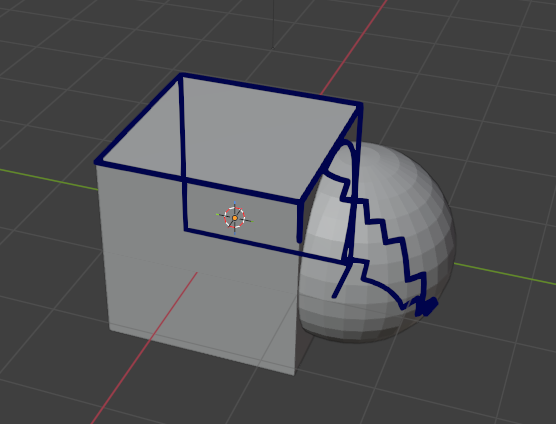
此外,这条边界线不是在后期处理中创建的线,而是一个具有确定尺寸的模型。
因此,距离越近的越厚,距离越远的越薄。
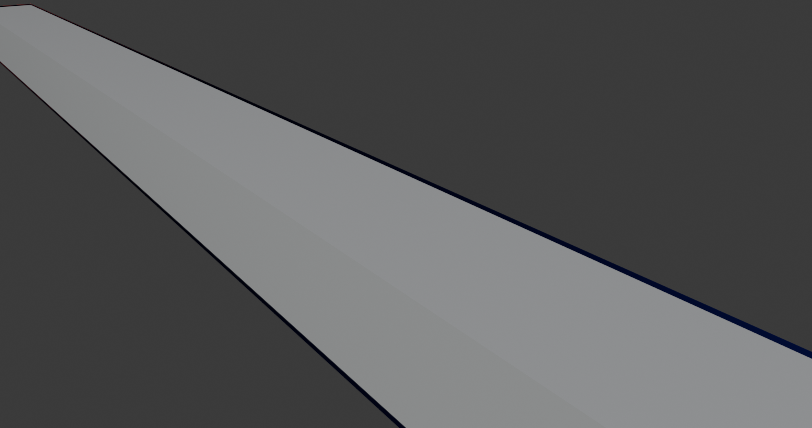
我用作参考的网站

https://book.mynavi.jp/files/user/trial/9784839985202/index.html?page=14
book.mynavi.jp

コメント