
Coisas que eu quero fazer
Vamos tentar usar o Pastel-Mix, um modelo de Difusão Estável recomendado para a criação de imagens 2D.
Tentei criar várias imagens usando as configurações iniciais, mas não consegui produzir uma boa imagem, então estou deixando este recado.
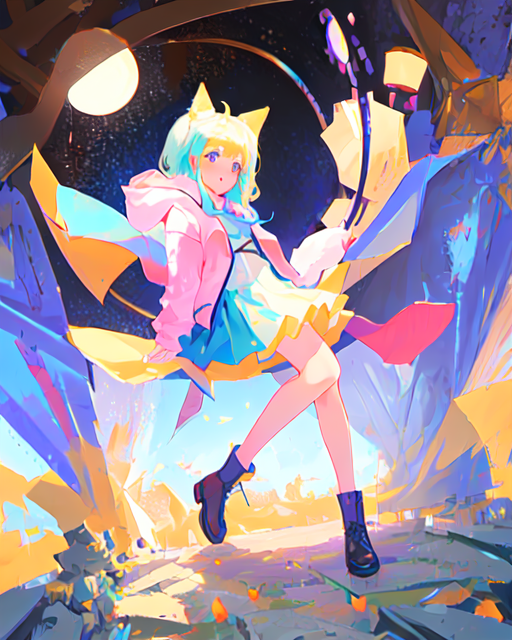
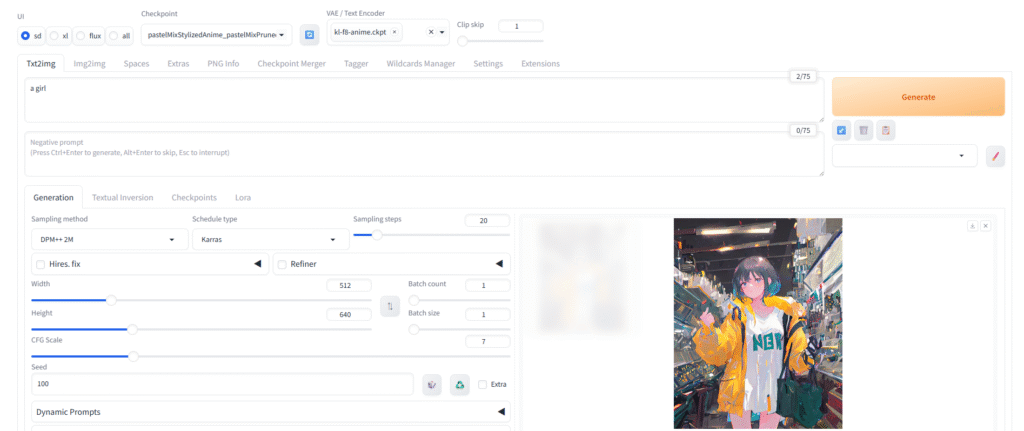
A imagem abaixo foi criada usando as configurações deste artigo.
Baixe o modelo e o VAE.
Baixe o modelo
Faça o download do modelo na página seguinte.

Para obter detalhes sobre o download, consulte o artigo abaixo.

Parece que o ícone de abraço foi removido.
Por favor, faça o download em civitai.
Baixe o VAE
Faça o download do arquivo kl-f8-anime.ckpt na página seguinte.
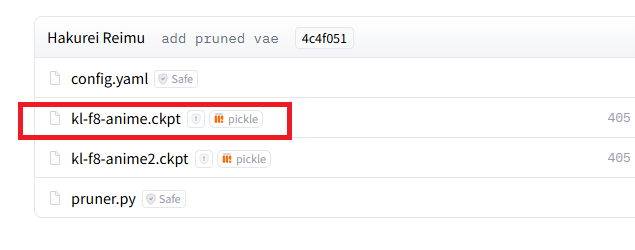
Coloque o arquivo kl-f8-anime.ckpt baixado na pasta webui\models\VAE, localizada dentro da pasta de execução do StableDiffusionWebUI.
Eu estava preocupado se funcionaria com o DirectML, já que estava rotulado como f8, mas funcionou sem problemas.
contexto
Configuração básica
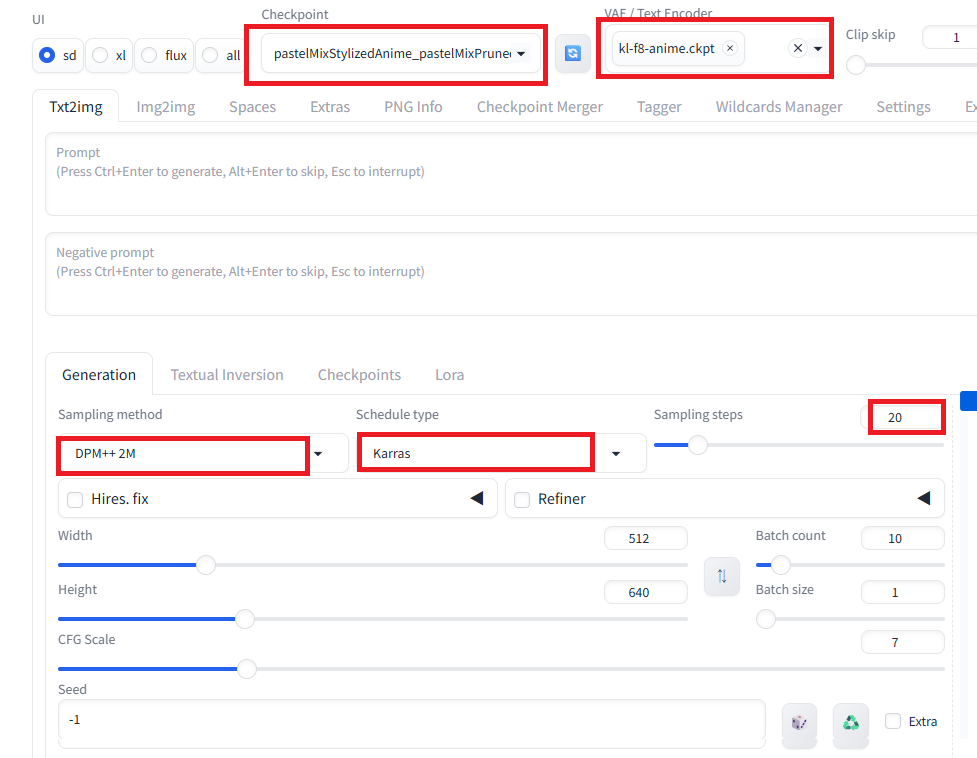
Configure da seguinte forma:
| Ponto de verificação | pastelMixStylizedAnime_pastelMixPrunedFP16.safetensors |
| VAE / Codificador de Texto | kl-f8-anime.ckpt |
| Método de amostragem | DPM++ 2M |
| Amostrador | Tipo de agendamento |
| Etapas de amostragem | 20 |
| Escala CFG | 7 |
Configure as opções dentro da moldura vermelha. (A imagem abaixo é uma captura de tela do Forge, portanto, o layout da tela real pode ser diferente.)
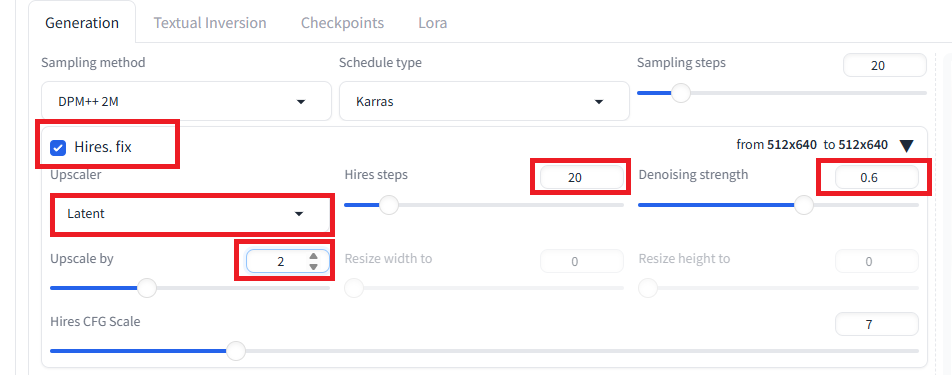
Alta resolução. Fixar configuração (Zoom)
Para ampliar a imagem, utilize as seguintes configurações. ( Recomenda-se usar o Hires.Fix para ampliar a imagem em vez de alterar a largura/altura.)
| Contratações. Conserto | verificar |
| Upscaler | Latente |
| Contratações Etapas | 20 |
| Força de redução de ruído | 0,6 |
| Sofisticado por | Ampliação |
Configure as opções dentro da moldura vermelha. (A imagem abaixo é uma captura de tela do Forge, portanto, o layout da tela real pode ser diferente.)
execução
Para executar o programa, clique no botão Gerar, assim como em outros modelos.
Resultado
Consegui criar uma imagem bonita como a abaixo.
O comando é para uma garota e a semente é 100. Usando as mesmas configurações, a mesma imagem deve ser criada.
bônus
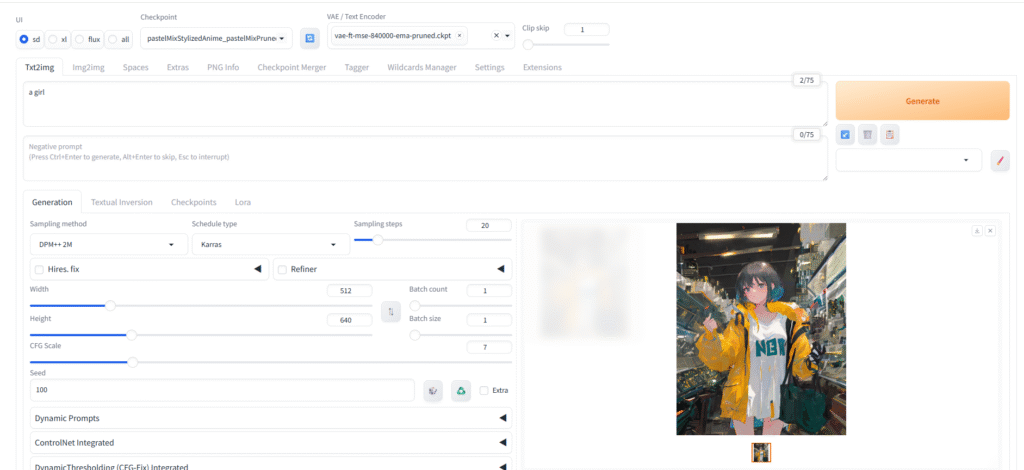
Este é o resultado quando as configurações recomendadas não são exibidas.
PÉS: pés-ft-mse-840000-ema-pruned.ckpt
A imagem ficou um pouco escura.
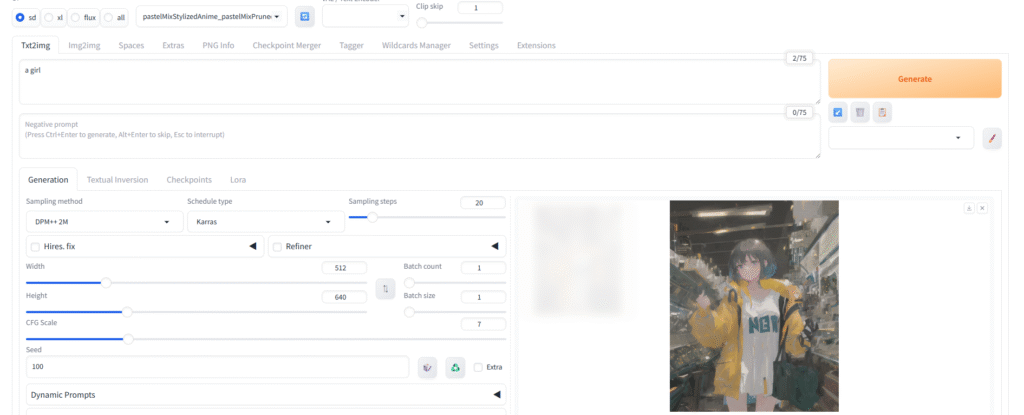
VAE: Nenhum
A imagem apresenta baixo contraste.
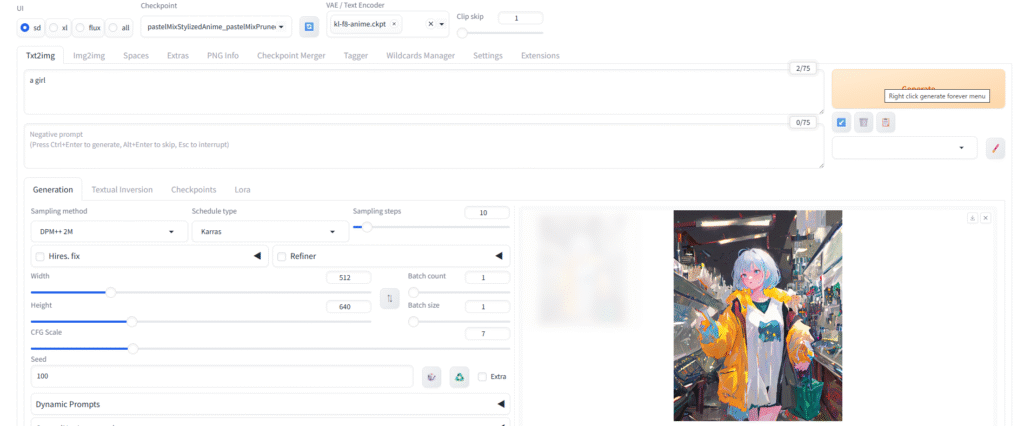
Etapas de amostragem: 10
Surpreendentemente, a impressão ficou muito boa, mas as mãos e outros detalhes não foram desenhados corretamente.
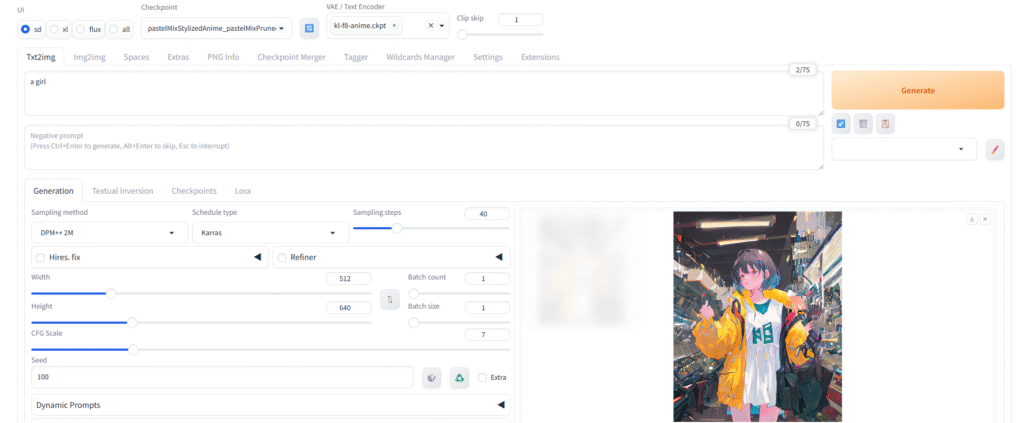
Etapas de amostragem: 40
As ilustrações são ligeiramente diferentes, mas nenhuma é necessariamente melhor que a outra.
Considerando que o tempo de geração também aumentará, acredito que haja poucas vantagens.
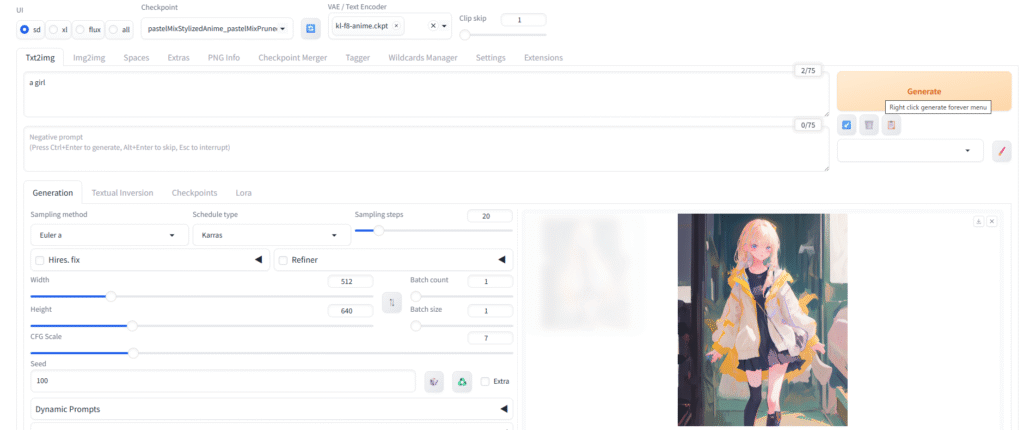
Método de amostragemEuler tem
Acabei com uma imagem surpreendentemente diferente.
São tão diferentes que não dá para saber qual é melhor.
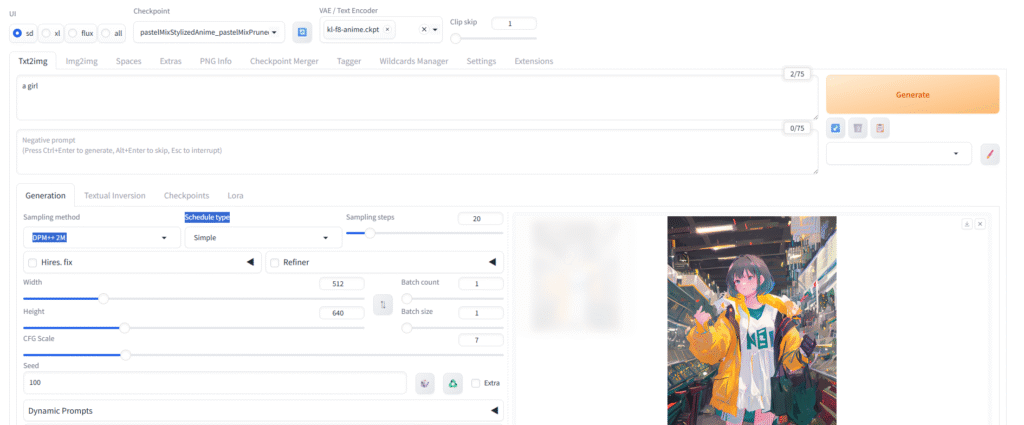
Tipo de agendamento: simples
A diferença só é perceptível quando comparadas lado a lado. Pode ser coincidência, mas neste exemplo, o valor recomendado pareceu ter mais profundidade.
コメント