
Coisas que eu quero fazer
Este guia mostrará como executar o Linux (Ubuntu) no Windows usando o WSL 2.0.
(Pesquisei e experimentei vários métodos, mas o primeiro que encontrei não funcionou. Aqui, apresentarei um procedimento que até mesmo um iniciante pode usar para fazê-lo funcionar, juntamente com algumas instruções simples.)
Ambiente
Windows 11 Pro 24H2 (Observação: isso pode variar dependendo da versão)
instalar
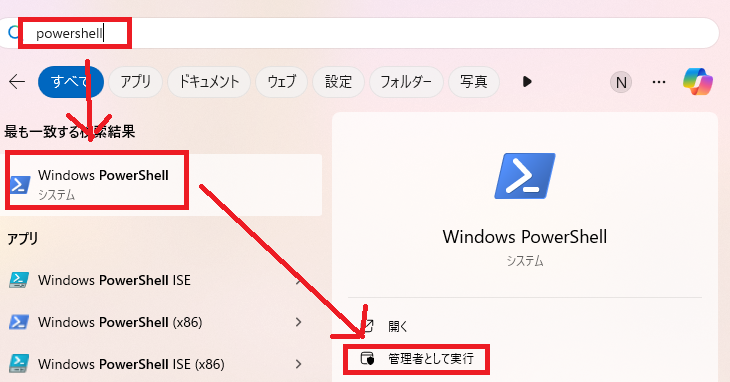
Execute o PowerShell como administrador.
Os passos específicos são os seguintes:
Abra o menu Iniciar do Windows → Pesquise por PowerShell → Selecione Windows PowerShell → Selecione Executar como administrador no lado direito.
Execute o seguinte comando no PowerShell.
wsl --installO processo será concluído em alguns minutos e você será solicitado a reiniciar o computador. Reinicie o Windows.
Após a reinicialização ser concluída, execute o PowerShell novamente como administrador.
Execute o seguinte comando no PowerShell.
wsl --installVocê pode suspeitar de um erro de digitação, mas precisa executar o mesmo comando duas vezes.
bota
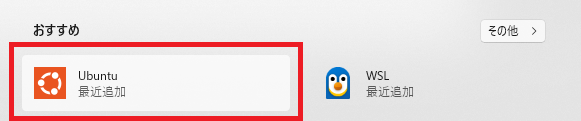
O Ubuntu será adicionado ao seu menu Iniciar do Windows, como mostrado abaixo; clique nele para executá-lo.
Ao iniciar o programa, um terminal será exibido, solicitando que você defina um nome de usuário e uma senha.
Observe que nada será exibido quando você inserir sua senha.
Após concluir a configuração das suas definições de utilizador, poderá utilizar o terminal do Ubuntu.
Resultado
Consegui executar o Linux (Ubuntu) no Windows usando o WSL 2.0.
Operação de arquivo
Manipulando arquivos WSL a partir do Windows
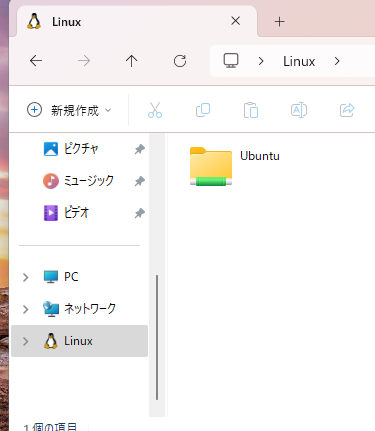
O Linux será adicionado ao lado esquerdo do Windows Explorer, conforme mostrado abaixo.
Os arquivos criados com o WSL existem dentro do Ubuntu, que faz parte do Linux, e podem ser lidos e gravados diretamente.
Manipulando arquivos do Windows a partir do WSL
Você pode acessar a unidade C do Windows navegando até /mnt/c/ no terminal.

コメント