
Coisas que eu quero fazer
O artigo abaixo mostra como usar o Gemini com NodeJS.
No entanto, como não possui interface gráfica e é completamente impraticável, implementaremos uma.

análise
O HTML criado da última vez é o seguinte:
<!DOCTYPE html>
<html>
 <head>
  <meta charset="UTF-8">
  <title>Gemini</title>
 </head>
 <body>
    <script type="module" src="main.js"></script>
 </body>
</html>
Da mesma forma, o JavaScript é o seguinte:
let api_key = "Your API key"

import { GoogleGenerativeAI } from "@google/generative-ai";

const genAI = new GoogleGenerativeAI(api_key);
const model = genAI.getGenerativeModel({ model: "gemini-1.5-flash" });

const prompt = "GoogleのAIのGeminiに関して教えて。";

const result = await model.generateContent(prompt);
console.log(result.response.text());implementação
Implementação de entrada
Adicione o seguinte à tag HTML para habilitar a entrada de texto.
    <div>
        <label>INPUT: </label>
        <input type="text" id="input" size="100" />
    </div>
    <div>
        <button id="run">Execute</button>
    </div>

Em JavaScript, vamos garantir que, ao clicar no botão ‘Executar’ criado acima, uma mensagem seja enviada para a IA.
import { GoogleGenerativeAI } from "@google/generative-ai";

//initialize
const genAI = new GoogleGenerativeAI(api_key);
const model = genAI.getGenerativeModel({ model: "gemini-1.5-flash" });

//make rely for button click
async function generateReply(){
    const prompt = document.getElementById("input").value;
    const result = await model.generateContent(prompt);
    console.log(result.response.text());
}

//register callback
document.getElementById("run").onclick = () => generateReply();
Implementação de saída
Adicione o seguinte à tag HTML para criar uma área para exibir a saída.
    <div id = output>
    </div>
O JavaScript exibirá a resposta criada acima na área mostrada.
    //console.log(result.response.text());  //delete
    document.getElementById("output").innerHTML = (result.response.text());  //add
Suporte a Markdown
A implementação até agora funciona em um nível básico, mas a saída não está formatada como mostrado abaixo.
Isso ocorre porque a saída está em formato Markdown.

Aqui, usaremos a biblioteca `unified` para convertê-lo em HTML e exibi-lo.
Instalando o Unificado
Execute o seguinte comando para instalar o pacote unificado e os módulos que você utilizará.
npm install unified
npm install remark-parse
npm install remark-rehype
npm install rehype-stringify
Converter de Markdown para HTML
Importe os módulos necessários.
import { unified } from 'unified';
import remarkParse from 'remark-parse'
import remark2rehype from 'remark-rehype'
import rehypeStringify from 'rehype-stringify';
O seguinte `result.response.text()`, escrito em Markdown, é convertido para HTML usando `processor.processSync`.
    const result = await model.generateContent(prompt);

    //add start
    const processor = unified().use(remarkParse).use(remark2rehype).use(rehypeStringify); //definge process parse markdown → convert to HTM → build
    const html = processor.processSync(result.response.text());//convert
    //add end

    //document.getElementById("output").innerHTML = (result.response.text());  //delete
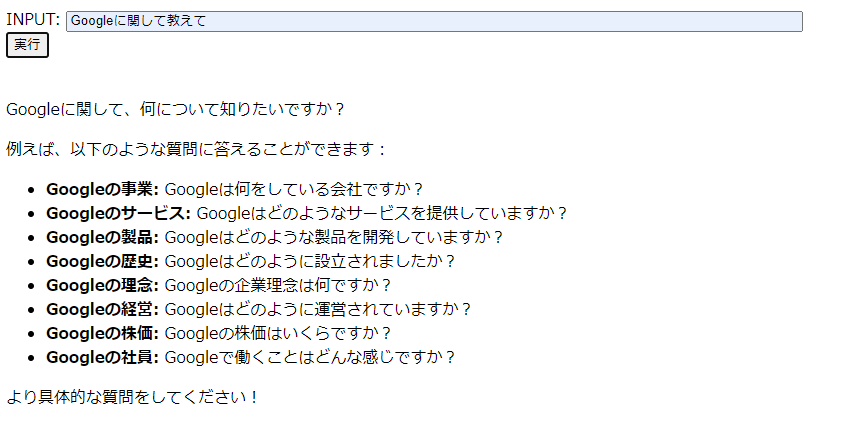
document.getElementById("output").innerHTML = (html.value);//addResultado
Consegui inserir texto, obter a saída do Gemini e exibi-la.
Todo o código
index.tml
<!DOCTYPE html>
<html>
 <head>
  <meta charset="UTF-8">
  <title>Gemini</title>
 </head>
 <body>
    <div>
        <label>INPUT: </label>
        <input type="text" id="input" size="100" />
    </div>
    <div>
        <button id="run">実行</button>
    </div>
    <script type="module" src="main.js"></script>
    <br>
    <div id = output>
    </div>
 </body>
</html>
main.js
let api_key = "Your API key"

import { GoogleGenerativeAI } from "@google/generative-ai";
import { unified } from 'unified';
import remarkParse from 'remark-parse'
import remark2rehype from 'remark-rehype'
import rehypeStringify from 'rehype-stringify';

const genAI = new GoogleGenerativeAI(api_key);
const model = genAI.getGenerativeModel({ model: "gemini-1.5-flash" });

async function generateReply(){
    const prompt = document.getElementById("input").value;
    const result = await model.generateContent(prompt);

    const processor = unified().use(remarkParse).use(remark2rehype).use(rehypeStringify);
    const html = processor.processSync(result.response.text());

    document.getElementById("output").innerHTML = (html.value);
}

document.getElementById("run").onclick = () => generateReply();
Sites que utilizei como referência
コメント