
Coisas que eu quero fazer
Criaremos uma aplicação web utilizando o Teachable Machine, o serviço do Google para criação de modelos de IA.
Este artigo irá orientá-lo na criação de um aplicativo web que utiliza imagens capturadas pela câmera de um computador para treinamento e cujo comportamento se altera com base na entrada da câmera.
O que você pode fazer com o Teachable Machine
O Teachable Machine permite que você treine IA e crie modelos gratuitamente.
A IA recebe imagens (especificamente, imagens e poses comuns) ou dados de áudio como entrada e sua saída é uma probabilidade de classificação. (A classificação não precisa se limitar a dois tipos.)
Para dar um exemplo simples, treinamos um modelo usando 100 imagens de gatos e 100 imagens de cachorros. Usando esse modelo, obtemos a probabilidade de um cachorro ser um cachorro e a probabilidade de um gato ser um gato para cada imagem de entrada. (A soma das probabilidades para cachorros e gatos será sempre 1.)
Criação de modelos
Acesse a página da Teachable Machine.
Clique em ‘Experimente’ no canto superior direito ou no meio da página.
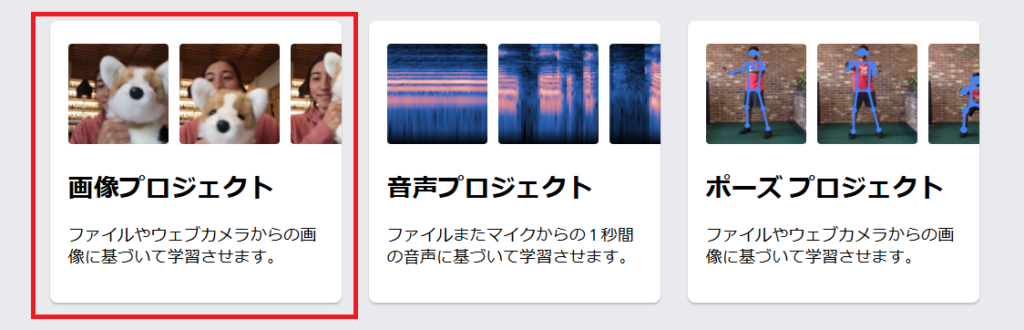
Uma nova página de projeto será exibida; clique em Projeto de Imagem .
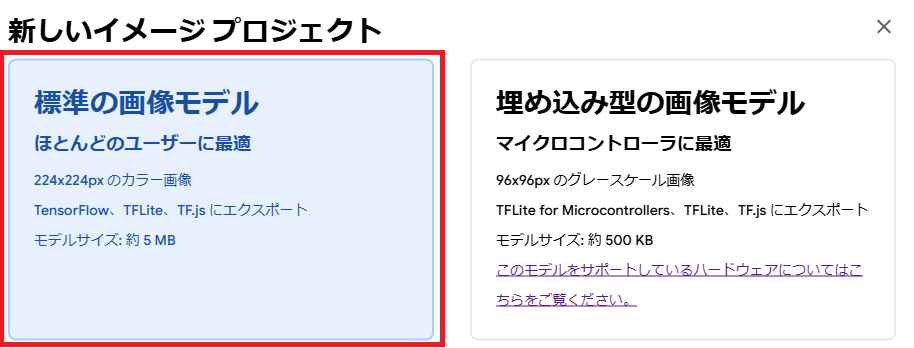
Em seguida, selecione o[Standard Image Model].
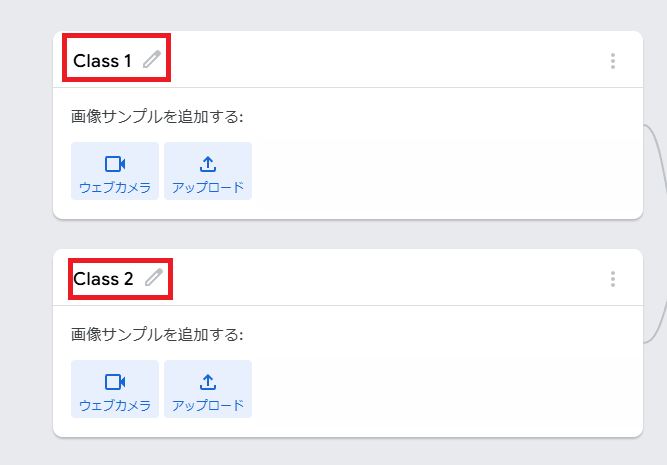
A tela de criação do modelo será exibida. Clique nas áreas rotuladas como 【Classe1】 e 【Classe2】 e altere-as para os nomes das classes (grupos) que você deseja distinguir.
Aqui, designamos a Classe 1 como Aberta e a Classe 2 como Fechada .
Para preparar os dados de treinamento para Abrir e Fechar, clique no botão Abrir webcam. (Seu navegador solicitará acesso à sua câmera; permita o acesso.)
Após visualizar a prévia e estiver pronto, pressione e segure para gravar. (A gravação só continuará enquanto você mantiver o botão pressionado.) Tente se movimentar um pouco para evitar gravar a mesma imagem repetidamente.
Você pode clicar nas imagens salvas exibidas à direita para visualizá-las e excluí-las.
Após configurar os dados de treinamento para ambas as classes, clique no botão Treinar Modelo à direita.
No meu ambiente, levou cerca de um minuto para concluir, com aproximadamente 200 imagens de treinamento por classe.
Após a conclusão, uma pré-visualização aparecerá no lado direito. Verifique se a identificação foi feita conforme o esperado e, caso haja algum problema, adicione dados de treinamento e recrie o modelo.
Se não houver problemas, clique no botão Exportar Modelo .
Na janela que aparecer, clique em Tensorflow.js → Download → Download Model.
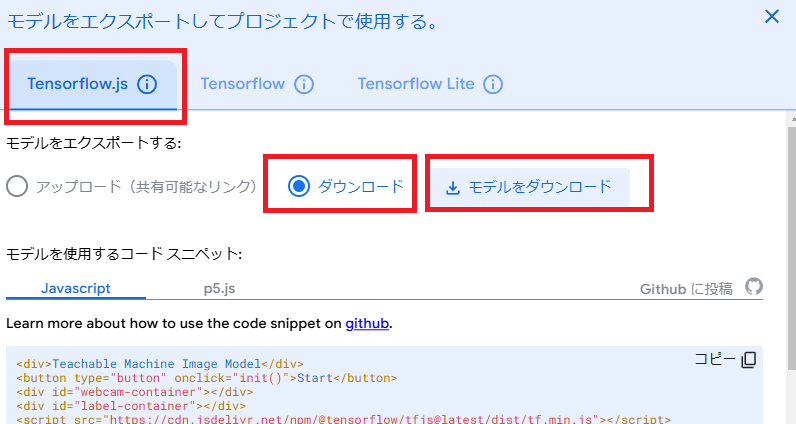
Um arquivo chamado tm-my-image-model.zip será salvo.
Por favor, mantenha a aba aberta ou salve o código abaixo em um editor de texto para que você possa usá-lo mais tarde, pois precisaremos dele. Você pode copiar o código usando o botão de copiar no canto superior direito.
Criando HTML
Criar arquivo
Crie um arquivo index.html na sua pasta de trabalho.
O conteúdo é o seguinte:
<!DOCTYPE html>
<html>
 <head>
  <meta charset="UTF-8">
  <title>Teachable Machine example</title>
</head>
 <body>


</body>
</html>
Cópia do arquivo modelo
Crie uma pasta chamada my_model na sua pasta de trabalho.
Descompacte o conteúdo do arquivo tm-my-image-model.zip que você baixou anteriormente e coloque-o na pasta que você criou. (Este arquivo contém três arquivos: metadata.json, model.json e weights.bin.)
Cópia do trecho
Copie o código que foi exibido quando você criou o modelo.
Cole o código copiado entre as tags “ e “ no arquivo index.html que você criou.
Ao abrir o arquivo index.html, a seguinte página será exibida.
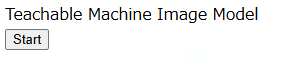
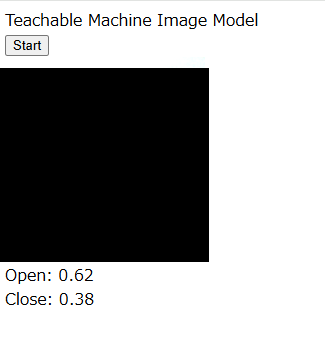
Ao pressionar Iniciar, a imagem da câmera (área preta) e as probabilidades de Abertura e Fechamento serão exibidas conforme mostrado abaixo.
Ao executar o arquivo index.html como um arquivo local (clicando duas vezes ou arrastando e soltando index.html em um navegador), o seguinte erro aparece ao clicar em Iniciar, e o arquivo não pode ser executado.

Consulte o artigo a seguir para iniciar e executar o servidor.

Resultado
Consegui criar um aplicativo web que usa o Teachable Machine para classificar imagens.
コメント