やりたいこと
話題の無料の画像エディタであるPhotoCraftを試します。

PhotoCraftは公式にて以下のように説明されています
Image editing; an open-source, clean-room reimplementation of Adobe Photoshop, rebuilt in pure Rust.
ラストでビルドされた、0からPhotoShopを再実装したオープンソースの画像編集アプリ、といったところでしょうか。
ダウンロード
以下のページからダウンロードします。
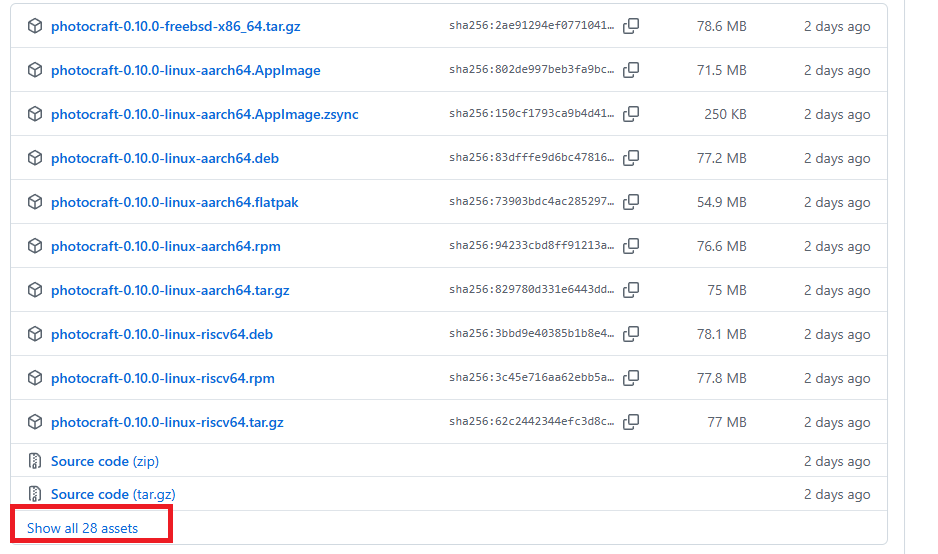
リリースノートが長いので少しスクロールの必要があります。
Windowsなど必要なプラットフォームのインストーラが表示されない場合は、赤枠の”Show all XX assets”をクリックします。
インストールと起動
今回はphotocraft-0.10.0-windows-x64-portable.zipをダウンロードしたので、任意の場所で解凍すればインストール完了です。(msiの場合はダブルクリックでインストーラが起動するので指示通り進めてください)
起動は作成されたphotocraft.exeを実行です。
Web版に関して
photocraft-web-0.10.0.zipのように、webがついているパッケージがあります。
これはHttpServer上にファイルを置き、ブラウザからアクセスすることで動作させることができます。
動作確認は以下の方法で行えます
- Pythonの入った環境でコマンドプロンプトを起動
- zipファイルを解凍したフォルダに移動
- 以下のコマンドを実行
python -m http.server- ブラウザでhttp://localhost:8000/にアクセス
やっていることの詳細は以下の記事をご参照ください。
感想
良かった点
- 単純に高機能な画像エディタ
- Gimpなどと比べてもできることは多いように見えました。(特にレイヤー操作とベクター)
- 高速
- 起動は早いです。画像操作もストレスを感じませんでした。
- PhotoShopのノウハウが生かせる
- PhotoShopの記事を参照できるので情報が多いです。
- 日本語
- 特に設定しなくても日本語表示されました(Portable版)
気になった点
- PhotoShopと完全一致ではない
- ベースにしたPhotoShopのバージョンの問題なのか、実装していないだけかはわかりませんが、PhotoShopにある機能のすべてが実装されているわけではありませんでした。
- 日本語
- Portable版は日本語表示なのですがWeb版は英語表示でした。設定あるかもしれませんが頑張っていません。気になった点
- PhotoShopと完全一致ではない
- ベースにしたPhotoShopのバージョンの問題なのか、実装していないだけかはわかりませんが、PhotoShopにある機能のすべてが実装されているわけではありませんでした。
- 日本語
- Portable版は日本語表示なのですがWeb版は英語表示でした。設定あるかもしれませんが頑張っていません。
結論 使うべき?
この記事を書いている時点では、とてもいいアプリだけど使うには時期尚早に思えました。
理由としては現在イシューが1700件、プルリクエストが1100件あります。またリリースも活発で1回のリリースで大量の修正が入っています。
1か月待つだけでもだいぶ現状が変わると思うの急ぎでなければ待ってもいいのではないかと思います。
コメント