
やりたいこと
下の記事で紹介したPhotoCraftですが、ビルド済みのパッケージが最近更新されなていません。
(頻度が落ちただけかもしれませんが)

しょうがないのでWindowsのローカルでビルドして最新を実行できるようにします。
手順
Rust環境の構築
以下のページから環境にあったインストーラをダウンロードします。
ダウンロードしたインストーラを実行します。
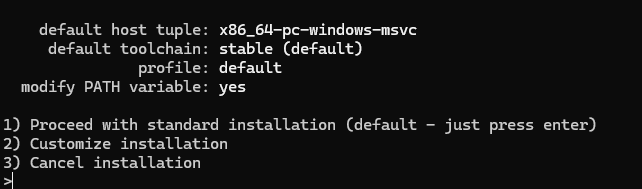
以下のように聞かれたら、何も入力せずにリターンを押して大丈夫です。(標準インストールされます)
しばらく待つとインストールが完了します。
インストールフォルダは以下の通りです。環境変数に自動的に登録されます。
C:\Users\ユーザ名\.cargo\bin
環境によってVisualStudioC++BuildToolを追加インストールする必要があるそうです。
私の環境だと特に何も言われませんでした。(必要なパッケージがインストール済みだったのだと思います)
コードの取得
作業フォルダを作成します。
以下のリポジトリをクローンします。
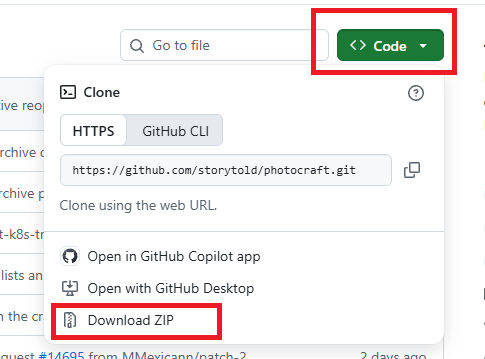
gitがめんどくさいとかよくわからない場合は、以下のページに行きCode→Donload Zipから最新のソースを取得します

ビルド
作業フォルダで以下のコマンドを実行します。
うちの環境では1-2時間かかりました。
cargo run --release -p photocraft -- image.psd
ビルドが完了すると自動でphotocraft が起動します。
ビルドされたファイルは 作業フォルダ/target おかれています。
日本語に関して
タイミングの問題なのかビルド方法の問題なのかわかりませんが、日本語表示できませんでした。
大まかな手順のみ記載します。(使っているGitのクライントによって異なるため)
craft-fonts
以下のリポジトリを任意のフォルダにクローンします。

環境変数CRAFT_FONTS_DIRにクローンしたフォルダを設定します
set CRAFT_FONTS_DIR=クローンしたフォルダ
craft-i18n
以下のリポジトリを任意のフォルダにクローンします。
環境変数CRAFT_I18N_DIRにクローンしたフォルダを設定します
set CRAFT_I18N_DIR=クローンしたフォルダ
photocraft/craft-i18n.revを開きます。
photocraft/craft-i18n.revに記載されているリビジョンにcraft-i18nのリビジョンを移動します。
リビジョンはクラインとによってはSHA-1として表示されます。
ビルド
photocraft の作業フォルダで以下を実行してビルドします。
cargo run --release -p photocraft
コメント